

Wenn ihr mit Dateien arbeitet, liegen die irgendwo auf der Festplatte oder in der Cloud. Wir zeigen euch, wie ihr den genauen Pfad in Windows 11 schnell und einfach findet – und welche neuen Tricks Microsoft 2025/2026 hinzugefügt hat!
Dateien liegen heute nicht mehr nur auf lokalen Datenträgern, sondern verteilen sich auf Netzlaufwerke, OneDrive, SharePoint und andere Cloud-Speicher. Deren Pfade sind oft kryptisch und unlesbar. Selbst bei einer gut strukturierten lokalen Ordnerstruktur kann der vollständige Dateiname mit seinem Speicherort so lang werden, dass ihr beim Weitergeben an Kollegen wenig Lust habt, diesen abzutippen.
Der Windows Explorer bleibt das Standardwerkzeug für die Navigation durch Ordnerstrukturen. Windows 11 hat hier in den letzten Updates deutlich nachgelegt und bietet mittlerweile mehrere elegante Wege, um Dateipfade zu ermitteln.
Die klassischen Methoden – immer noch aktuell
Wenn ihr ein Netzwerklaufwerk ansprechen wollt, klickt auf Netzwerk im Explorer-Baum und sucht den entsprechenden Server heraus. Alternativ gebt ihr den UNC-Pfad des Servers mit „\“ am Anfang direkt in die Adressleiste ein.
Habt ihr eine Datei oder einen Ordner gefunden, dessen Pfad ihr weitergeben möchtet, stehen euch diese bewährten Optionen zur Verfügung:
- **Eigenschaften-Dialog:** Klickt mit der rechten Maustaste auf die Datei oder den Ordner und dann auf **Eigenschaften**. Unter **Ort** findet ihr den aktuellen Pfad, den ihr markieren und kopieren könnt.
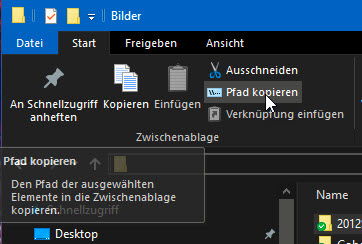
- **Pfad kopieren:** Markiert die Datei oder den Ordner, dann klickt auf die drei Punkte rechts in der Symbolleiste und im Menü auf **Pfad kopieren**. Der komplette Pfad landet direkt in der Zwischenablage.
Neue Funktionen in Windows 11 (2025/2026)
Microsoft hat den Explorer in den letzten Monaten deutlich aufgebohrt. Besonders praktisch sind diese neuen Features:
Erweiterte Adressleiste
Die Adressleiste zeigt jetzt standardmäßig den vollständigen Pfad an, nicht nur die Breadcrumb-Navigation. Ein Klick auf das kleine Pfad-Symbol links neben der Adresse wechselt zwischen beiden Ansichten. Noch schneller geht’s mit Strg + L – damit könnt ihr den Pfad sofort markieren und kopieren.
Kontextmenü-Erweiterungen
Das überarbeitete Kontextmenü bietet seit dem 2025er Update mehrere Pfad-Optionen:
– Als Pfad kopieren (kompletter Pfad)
– Als Dateiname kopieren (nur der Name)
– Als relativer Pfad kopieren (praktisch für Entwickler)
PowerToys Integration
Wenn ihr die kostenlosen PowerToys von Microsoft installiert habt, bekommt ihr zusätzliche Superkräfte. Das „Copy as path“ Feature funktioniert dann auch mit Strg + Shift + C und bietet verschiedene Formate:
– Windows-Pfad (C:OrdnerDatei.txt)
– Unix-Pfad (C:/Ordner/Datei.txt)
– UNC-Pfad für Netzwerkfreigaben
Tastenkombinationen für Power-User
Windows 11 bietet mittlerweile zahlreiche Shortcuts für die Pfad-Ermittlung:
- Strg + L: Adressleiste fokussieren und Pfad markieren
- Strg + Shift + C: Pfad kopieren (mit PowerToys)
- Alt + D: Alternative zu Strg + L
- F4: Dropdown der Adressleiste öffnen
Cloud-Integration und moderne Pfade
Bei OneDrive-Dateien zeigt Windows 11 jetzt sowohl den lokalen Sync-Pfad als auch den Cloud-Pfad an. Praktisch: Ihr könnt OneDrive-Links direkt aus dem Explorer heraus erstellen und teilen – das Kopieren kryptischer Pfade entfällt damit oft komplett.
Für SharePoint und Teams-Dateien funktioniert das ähnlich. Der Explorer erkennt automatisch, wenn ihr in einem synchronisierten Cloud-Ordner arbeitet, und bietet entsprechende Freigabe-Optionen im Ribbon an.
Terminal und PowerShell Integration
Seit 2025 ist das neue Windows Terminal noch tiefer in den Explorer integriert. Mit Strg + Shift + T öffnet ihr ein Terminal-Fenster direkt im aktuellen Ordner – der Pfad ist automatisch gesetzt. Das funktioniert mit PowerShell, Eingabeaufforderung und sogar WSL.
Tipps für komplexe Pfadstrukturen
Bei sehr tiefen Ordnerstrukturen oder Pfaden mit Sonderzeichen hilft die neue „Pfad-Vorschau“ in Windows 11. Fahrt ihr mit der Maus über eine Datei, zeigt der Tooltip jetzt automatisch den vollständigen Pfad an – ohne dass ihr das Eigenschaften-Fenster öffnen müsst.
Für Netzwerkpfade mit Authentifizierung speichert Windows 11 die Anmeldedaten jetzt intelligenter zwischen verschiedenen Sitzungen. Das nervige Neuanmelden bei UNC-Pfaden gehört damit meist der Vergangenheit an.
Fazit: Mehr Komfort, weniger Klicks
Windows 11 macht das Ermitteln von Dateipfaden deutlich komfortabler als frühere Versionen. Die Kombination aus klassischen Methoden und neuen Features wie der erweiterten Adressleiste und PowerToys-Integration spart im Arbeitsalltag richtig Zeit. Besonders die Cloud-Integration zeigt, dass Microsoft die modernen Arbeitsweisen verstanden hat – lokale und Online-Pfade verschmelzen nahtlos miteinander.
Zuletzt aktualisiert am 21.02.2026



