

Neue Features sind immer willkommen. Microsoft kanalisiert diese in den halbjährlichen Windows-Updates. Aktuell ist das 24H2-Update verfügbar, das unter anderem erweiterte KI-Features und verbesserte Sicherheitsfunktionen bringt. Die Installation startet aber nicht automatisch. Wir zeigen euch, wie ihr sie starten könnt!
Normalerweise sind Updates bei Windows seit Jahren verpflichtend. Zu viel Schaden ist entstanden, weil Benutzer Updates nicht installiert haben. Nun haben die Funktionsupdates eine Sonderstellung: Das sind die Updates, deren Namen sich immer aus der zweistelligen Jahreszahl und dem Halbjahr zusammensetzen (24H2 ist also das zweite Halbjahresupdate des Jahres 2024). Die haben neue Funktionen und ändern die Art, wie ihr mit Windows arbeitet. Aus diesem Grund wartet Windows auf eure Freigabe, bevor eine solch weitreichende Anpassung von Windows vorgenommen wird.
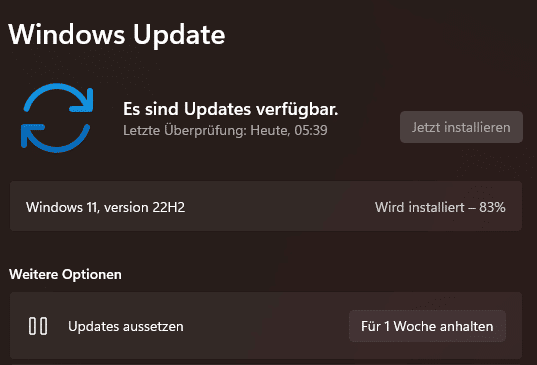
- Wechselt in die Einstellungen von Windows, dann auf Windows Update.
- Wenn ein Funktionsupdate zur Verfügung steht, dann seht ihr das unter den Sicherheits-Updates mit einem separaten Button Jetzt installieren.
- Bevor ihr auf den klickt, speichert auf jeden Fall alle Daten in den Programmen, die ihr gerade offen habt, ein Funktionsupdate erfordert immer einen Neustart!
- Das Herunterladen und Installieren des Halbjahresupdates könnt ihr im Update-Bildschirm verfolgen, der Prozess dauert in der Regel bis zu einer Stunde.
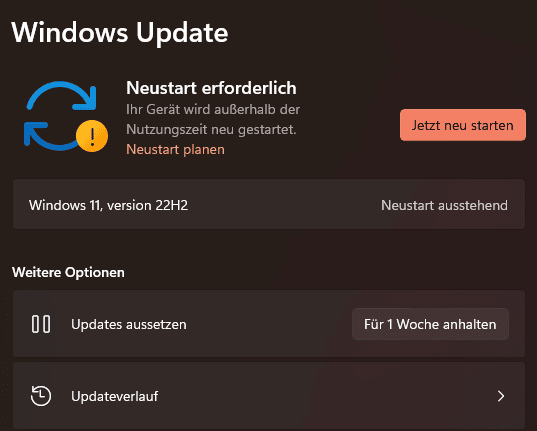
- Nach Abschluss der Installation klickt auf Jetzt neu starten, um den Neustart durchzuführen. Während dieses Neustarts werden diverse Anpassungen in den Systemdateien gemacht. Das dauert wiederum einige Minuten.
- Wenn ihr wieder am Anmeldebildschirm seid, dann ist die Installation abgeschlossen und ihr könnt Windows normal benutzen.
Was bringen die neuesten Feature-Updates?
Die aktuellen Windows 11 Feature-Updates haben es in sich. Mit 24H2 kommen vor allem KI-basierte Funktionen ins System, die den Arbeitsalltag spürbar erleichtern. Der Windows Copilot ist jetzt tief in das System integriert und hilft bei alltäglichen Aufgaben. Auch die Suche wurde mit künstlicher Intelligenz aufgerüstet und findet Dateien, E-Mails und Inhalte schneller als je zuvor.
Besonders interessant: Die neuen Sicherheitsfeatures. Microsoft hat die Defender-Funktionen erheblich ausgebaut. Phishing-Schutz läuft jetzt systemweit, nicht nur im Browser. Smart App Control analysiert unbekannte Programme in Echtzeit und blockiert potenzielle Bedrohungen, bevor sie Schäden anrichten können.
Performance-Verbesserungen nicht übersehen
Neben den sichtbaren Neuerungen steckt unter der Haube ordentlich Optimierungsarbeit. Der Speichermanager arbeitet effizienter, was besonders bei Systemen mit weniger RAM spürbar wird. Die Akkulaufzeit bei Laptops wurde um durchschnittlich 15 Prozent verbessert – ein echter Gewinn für mobile Arbeiter.
Die Grafik-Pipeline wurde überarbeitet und unterstützt jetzt DirectX 12 Ultimate Features vollständig. Gaming unter Windows 11 läuft dadurch flüssiger, und auch professionelle Grafikarbeiten profitieren von der besseren Hardware-Ausnutzung.
Probleme vermeiden: Vorbereitung ist alles
Bevor ihr das große Update startet, solltet ihr ein paar Vorkehrungen treffen. Erstellt ein komplettes Backup eurer wichtigen Dateien – nicht nur in die Cloud, sondern auch lokal auf eine externe Festplatte. Feature-Updates laufen meist problemlos, aber Vorsicht ist besser als Nachsicht.
Prüft auch, ob eure wichtigsten Programme mit der neuen Windows-Version kompatibel sind. Besonders bei spezieller Business-Software oder älteren Programmen kann es zu Problemen kommen. Ein kurzer Blick auf die Herstellerwebsites spart später Nerven.
Was tun, wenn das Update nicht erscheint?
Manchmal zeigt Windows Update das Feature-Update nicht sofort an. Das kann verschiedene Gründe haben. Microsoft rollt große Updates gestaffelt aus, um Serverüberlastungen zu vermeiden. Euer System kommt dann später an die Reihe.
Ihr könnt das Update auch manuell über das Windows 11 Installation Assistant herunterladen. Das Tool lädt ihr direkt von der Microsoft-Website und startet damit die Installation unabhängig vom normalen Update-Mechanismus. Das ist besonders hilfreich, wenn ihr nicht warten wollt oder beruflich auf die neuen Features angewiesen seid.
Alternativ funktioniert auch das Media Creation Tool, mit dem ihr einen USB-Stick mit der neuesten Windows-Version erstellt. Das ist der sicherste Weg bei älteren Systemen oder wenn ihr komplett neu aufsetzen wollt.
Zuletzt aktualisiert am 20.02.2026



