

Das Windows-Systemlaufwerk ist die meist genutzte Partition eines Computers. Nicht nur das Betriebssystem selbst liegt hier, sondern auch alle Programme, die ihr im Lauf der Zeit einrichtet. Dumm nur, wenn so langsam Platz-Not auf Laufwerk C herrscht. Wenn euer Computer mehr als eine Partition hat – die Festplatte also eingeteilt ist, könnt ihr von der zweiten Partition mehr Platz abzweigen. So gewinnt ihr Speicher auf dem Systemlaufwerk.
Moderne Methoden für Windows 11/10
Windows bringt mittlerweile eigene Tools mit, die euch beim Verwalten von Partitionen helfen. Die Datenträgerverwaltung ist deutlich mächtiger geworden und kann in vielen Fällen die Arbeit erledigen:
- Drückt Windows + X und wählt „Datenträgerverwaltung“
- Rechtsklick auf die Partition, die ihr verkleinern möchtet
- „Volume verkleinern“ auswählen und gewünschte Größe eingeben
- Rechtsklick auf das C:-Laufwerk und „Volume erweitern“ wählen
- Den freigewordenen Speicher zuweisen
Diese Methode funktioniert allerdings nur, wenn die zu verkleinernde Partition direkt rechts neben dem Systemlaufwerk liegt.
Professionelle Lösungen für komplexere Fälle
Wenn die Windows-eigenen Tools nicht ausreichen, empfehle ich moderne Partitionierungs-Software:
AOMEI Partition Assistant (kostenlos für Privatnutzer)
– Intuitive Bedienung
– Funktioniert unter laufendem Windows
– Kann Partitionen auch verschieben
– Download direkt vom Hersteller
EaseUS Partition Master Free
– Ebenfalls kostenlos verfügbar
– Gute Performance bei großen Datenmengen
– Unterstützt moderne SSD-Optimierung
MiniTool Partition Wizard
– Sehr zuverlässig
– Kann auch mit GPT-Partitionen umgehen
– Kostenlose Version für private Nutzung
Live-System Alternative: GParted
Für komplexe Partitionierungs-Aufgaben ist GParted nach wie vor eine ausgezeichnete Wahl:
- Wichtig: Führt eine vollständige Datensicherung eurer wichtigen Daten durch
- Ladet das aktuelle GParted Live ISO herunter (circa 400 MB)
- Erstellt einen bootfähigen USB-Stick mit Tools wie Rufus oder balenaEtcher
- Startet vom USB-Stick (meist F12 oder F2 beim Bootvorgang drücken)
- Wählt die deutsche Sprache und startet GParted
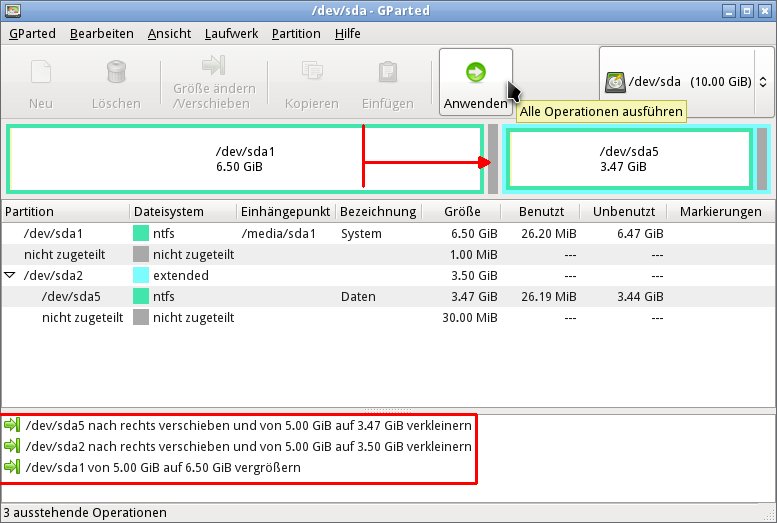
- Hier die detaillierte Vorgehensweise:
- Wählt in GParted die richtige Festplatte aus (oben rechts im Dropdown)
- Rechtsklick auf die Partition, die ihr verkleinern möchtet
- „Größe ändern/Verschieben“ wählen
- Zieht den Regler oder gebt die neue Größe ein
- „Größe ändern/Verschieben“ bestätigen
- Rechtsklick auf das C:-Laufwerk
- „Größe ändern/Verschieben“ und den verfügbaren Platz zuweisen
- Klickt auf das grüne Häkchen „Anwenden“, um die Änderungen umzusetzen
Bei SSDs besonders wichtig
Moderne SSDs haben andere Anforderungen als klassische Festplatten:
- Alignment beachten: Partitionen sollten korrekt ausgerichtet sein für optimale Performance
- Overprovisioning: Lasst etwa 10-15% eurer SSD frei für bessere Lebensdauer
- TRIM-Support: Achtet darauf, dass eure Partitionierungs-Software TRIM unterstützt
Vorsichtsmaßnahmen
- Backup erstellen: Sichert eure wichtigen Daten vorher
- Stromversorgung: Sorgt für stabile Stromversorgung (bei Laptops: Netzteil anschließen)
- Zeit einplanen: Je nach Datenmenge kann der Vorgang mehrere Stunden dauern
- Nicht unterbrechen: Lasst den Prozess vollständig abschließen
Alternative: Cloud-Speicher nutzen
Statt Partitionen zu vergrößern, könnt ihr auch Daten auslagern:
- OneDrive, Google Drive, Dropbox für Dokumente
- Externe SSDs für große Dateien
- Netzwerk-Laufwerke (NAS) für Multimedia-Inhalte
So bleibt das Systemlaufwerk schlank und performant.
Fazit
Die Partitionierung unter Windows ist deutlich einfacher geworden. Für Standard-Fälle reichen die Windows-eigenen Tools völlig aus. Bei komplexeren Anforderungen greift ihr zu spezieller Software oder Live-Systemen. Wichtig ist in jedem Fall: Backup erstellen und Geduld mitbringen. Nach erfolgreicher Partitionierung habt ihr wieder ausreichend Platz auf eurem Systemlaufwerk.
Zuletzt aktualisiert am 24.04.2026



