

Ihr nutzt Chrome am Desktop und wollt unterwegs auf dem iPad nahtlos weitersurfen? Die Synchronisation zwischen euren Geräten ist längst Standard – hier zeige ich euch, wie ihr optimal davon profitiert.
Die Chrome-App für iPadOS hat sich seit ihrer Einführung erheblich weiterentwickelt. Während früher nur Grundfunktionen verfügbar waren, ist sie heute eine vollwertige Browser-Alternative zu Safari. Ladet euch die kostenlose Chrome-App aus dem App Store herunter – sie ist inzwischen für die iPad-Hardware optimiert und unterstützt alle modernen Webstandards.
Einrichtung und erste Schritte
Nach der Installation meldet ihr euch mit eurem Google-Konto an. Chrome synchronisiert dann automatisch eure Lesezeichen, offenen Tabs, Passwörter (über Google Password Manager), Autofill-Daten und sogar eure installierten Erweiterungen – soweit sie auf mobilen Geräten verfügbar sind.
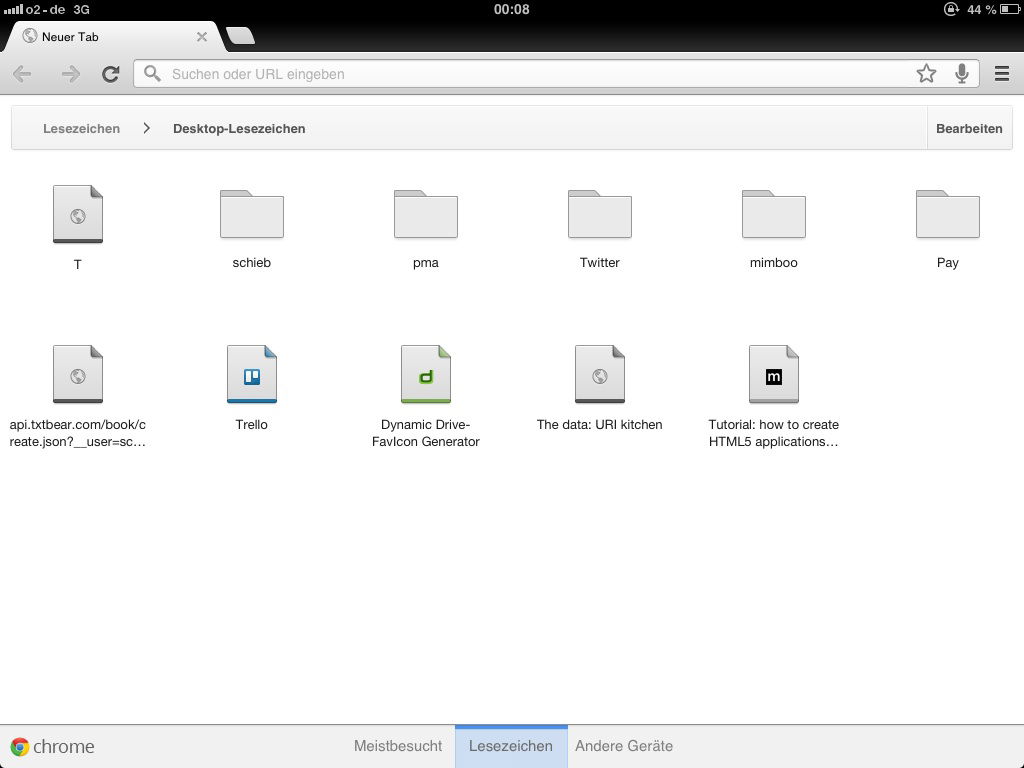
Besonders praktisch: Ihr findet eure Desktop-Lesezeichen unter dem entsprechenden Ordner, aber auch über die neue Seitenleiste, die Apple mit iPadOS 16 eingeführt hat. Chrome nutzt diese optimal aus und zeigt eure wichtigsten Bookmarks direkt griffbereit an.
Erweiterte Sync-Features nutzen
Die Tab-Synchronisation funktioniert in beide Richtungen. Öffnet ihr auf dem iPad eine neue Webseite, erscheint sie automatisch in der „Zuletzt geöffnet“-Liste eures Desktop-Chrome. Umgekehrt könnt ihr über das Drei-Punkte-Menü → „Aktuelle Tabs“ alle offenen Desktop-Tabs einsehen und direkt öffnen.
Neu in 2025/26: Chrome unterstützt jetzt Universal Clipboard zwischen iPad und Desktop. Kopiert ihr eine URL auf dem einen Gerät, könnt ihr sie nahtlos auf dem anderen einfügen – ohne zusätzliche Apps.
iPad-spezifische Verbesserungen
Chrome für iPad profitiert von Stage Manager und Split View. Ihr könnt mehrere Chrome-Fenster parallel öffnen und diese neben anderen Apps nutzen. Die Integration mit dem Apple Pencil wurde ebenfalls ausgebaut: Webseiten lassen sich direkt annotieren und diese Notizen über Google Drive synchronisieren.
Die Adressleiste ist für Touch-Bedienung optimiert und bietet Vorschläge basierend auf eurer Desktop-Chronik. Voice Search funktioniert auf Deutsch und erkennt auch lokale Begriffe zuverlässig.
Alternative: Safari mit Chrome-Sync
Wer Safari bevorzugt, kann seit iOS 16 Chrome-Lesezeichen importieren. Geht in die Einstellungen → Safari → Lesezeichen importieren. Allerdings funktioniert das nur einmalig – laufende Synchronisation gibts nur mit der nativen Chrome-App.
Datenschutz und Einstellungen
In den Chrome-Einstellungen könnt ihr granular steuern, was synchronisiert wird. Empfehlung: Aktiviert „Erweiterten Schutz“ für bessere Sicherheit beim Surfen. Die neue „Privacy Sandbox“ ist standardmäßig aktiviert und ersetzt Tracking-Cookies durch datenschutzfreundlichere Alternativen.
Für Unternehmen gibt es Chrome Enterprise für iPad, das zentrale Verwaltung und erweiterte Sicherheitsfeatures bietet.
Performance-Tipps
Chrome für iPad unterstützt seit 2024 WebGPU für hardwarebeschleunigte Anwendungen. Allerdings verbraucht das mehr Akku – in den Einstellungen könnt ihr das bei Bedarf deaktivieren. Der neue „Memory Saver“ schließt inaktive Tabs automatisch und spart so Arbeitsspeicher.
Troubleshooting
Falls die Synchronisation nicht funktioniert: Überprüft eure Internetverbindung und ob Chrome auf allen Geräten aktuell ist. Manchmal hilft es, sich ab- und wieder anzumelden. Bei hartnäckigen Problemen löscht den Browser-Cache oder setzt die Sync-Einstellungen zurück.
Fazit
Die Chrome-iPad-Integration ist mittlerweile nahtlos und bietet echte Produktivitätsvorteile. Besonders für Google-Workspace-Nutzer ist sie unverzichtbar geworden. Die App wird alle 6-8 Wochen aktualisiert und bringt regelmäßig neue Features mit.
Zuletzt aktualisiert am 23.04.2026



