

PowerPoint bringt 2026 eine beeindruckende Auswahl an KI-generierten und professionellen Vorlagen mit. Viele davon sind wirklich gut gemacht. Trotzdem müsst ihr manchmal euren eigenen Stil oder das Corporate Design eurer Firma einbringen – sei es bei Farben, Schriftarten oder Hintergründen.
Eigene PowerPoint-Vorlage erstellen: So geht’s
Um eure eigene Präsentationsvorlage für PowerPoint zu erstellen, startet ihr das Programm und legt eine neue Präsentation basierend auf der „Leeren Präsentation“ an. Alternativ könnt ihr auch eine bestehende Vorlage als Ausgangspunkt nehmen und diese nach euren Wünschen anpassen.
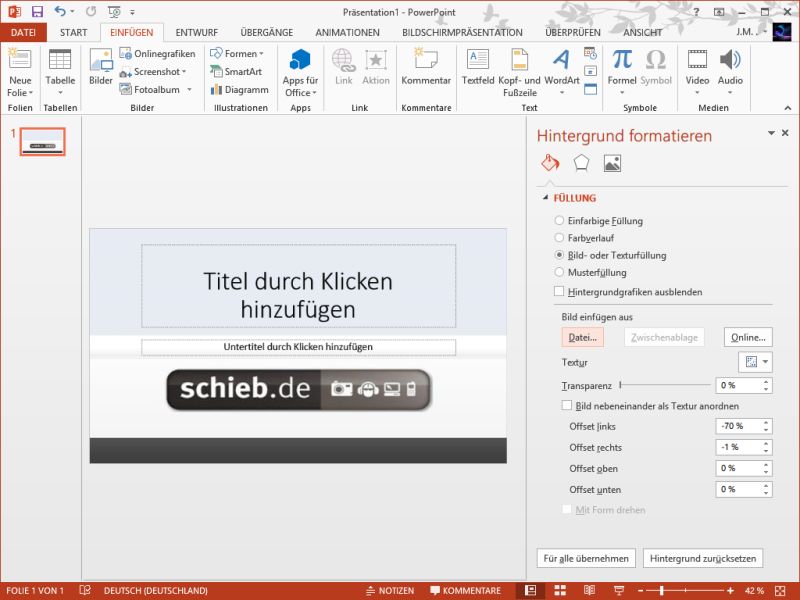
Wechselt im Menüband zum Tab „Entwurf“ und klickt rechts auf „Hintergrund formatieren“. Damit öffnet sich ein modernes Formatierungsmenü, mit dem ihr den Hintergrund definiert – mit Volltonfarben, Farbverläufen, Mustern oder Texturen.
Individuelle Hintergrundbilder einbinden
Für ein eigenes Hintergrundbild klickt ihr auf „Bild- oder Texturfüllung“ und dann „Datei“ oder „Online“. PowerPoint 2026 unterstützt dabei alle gängigen Bildformate inklusive WebP und AVIF. Besonders praktisch: Die KI-basierte Bildoptimierung passt Auflösung und Komprimierung automatisch an.
Das geladene Bild wird zunächst für die Titelfolie verwendet. Für Inhaltsfolien fügt ihr eine weitere Folie hinzu und wiederholt die Schritte. Dabei könnt ihr unterschiedliche Bilder für verschiedene Folientypen festlegen.
Professionelle Bildanpassungen
Die Bildbearbeitung in PowerPoint ist deutlich mächtiger geworden. Über das Bild-Symbol im Formatierungsmenü justiert ihr Schärfe, Helligkeit, Kontrast und Farbton. Neu hinzugekommen sind KI-Features wie automatische Hintergrundentfernung und Stil-Transfer-Filter, die euren Bildern einen einheitlichen Look verleihen.
Besonders nützlich ist die „Transparenz“-Option, mit der ihr Hintergrundbilder subtil einblenden könnt, ohne dass Text schlecht lesbar wird.
Folienmaster für Konsistenz nutzen
Der Folienmaster ist das Herzstück professioneller Vorlagen. Öffnet ihn über „Ansicht > Folienmaster“. Hier definiert ihr:
- Schriftarten: PowerPoint 2026 unterstützt variable Fonts und Web-Fonts
- Farbschemata: Definiert Primär- und Sekundärfarben für euer Branding
- Platzhalter: Positioniert Titel, Inhalt und Fußzeilen
- Logos: Platziert Firmenlogos an festen Positionen
Im Master könnt ihr auch verschiedene Layouts für unterschiedliche Inhaltstypen anlegen – etwa für Diagramme, Bildergalerien oder Zitate.
Moderne Design-Features nutzen
Icons und Illustrationen: PowerPoint bietet Zugriff auf Microsofts umfangreiche Icon-Bibliothek. Die Symbole sind vektorbasiert und lassen sich beliebig skalieren.
Morph-Übergänge: Plant schon beim Vorlagen-Design smooth Animationen zwischen Folien.
3D-Modelle: Bindet dreidimensionale Objekte direkt in eure Vorlagen ein – besonders für technische Präsentationen praktisch.
Barrierefreiheit: Der integrierte Accessibility Checker hilft dabei, Vorlagen zu erstellen, die für alle Nutzer zugänglich sind.
Speichern und Verwalten der Vorlage
Zum Speichern klickt ihr auf „Datei > Speichern unter“ und wählt als Dateityp „PowerPoint-Vorlage (.potx)“. Speichert die Datei im benutzerdefinierten Office-Vorlagenordner, damit sie automatisch im „Persönlich“-Bereich erscheint.
Profi-Tipp: Erstellt mehrere Varianten eurer Vorlage für verschiedene Anlässe – etwa eine für interne Meetings und eine für Kundenpräsentationen.
Vorlagen teamweit nutzen
In Firmenumgebungen könnt ihr Vorlagen über SharePoint oder OneDrive for Business zentral bereitstellen. So stellt ihr sicher, dass alle Kollegen die aktuellste Version nutzen. Mit PowerPoint 2026 ist auch Echtzeit-Kollaboration an Vorlagen möglich.
Fazit: Individuelle Vorlagen lohnen sich
Eigene PowerPoint-Vorlagen zu erstellen, ist weniger aufwendig als gedacht und zahlt sich langfristig aus. Ihr spart Zeit bei künftigen Präsentationen und sorgt für einen professionellen, einheitlichen Auftritt. Mit den modernen Tools von PowerPoint 2026 sind der Kreativität kaum Grenzen gesetzt.
Zuletzt aktualisiert am 20.04.2026



