

Remote-Work und Home-Office haben TeamViewer zu einem unverzichtbaren Tool gemacht. Die Fernwartungs-Software gehört nach wie vor zu den besten Lösungen, um Kollegen, Freunden oder Familie bei Computer-Problemen zu helfen. Besonders praktisch: Das Übertragen von Dateien funktioniert mittlerweile noch einfacher als früher.
Dateiübertragung ohne Vollzugriff – so geht’s heute
Während in älteren TeamViewer-Versionen noch eine komplette Remote-Verbindung nötig war, bietet die aktuelle Software (TeamViewer 2026) deutlich mehr Flexibilität. Die direkte Dateiübertragung ohne Bildschirmzugriff spart Zeit und schont die Privatsphäre – ihr müsst nicht den ganzen Desktop des Gegenübers sehen.
Schnelle Übertragung über die Kontaktliste
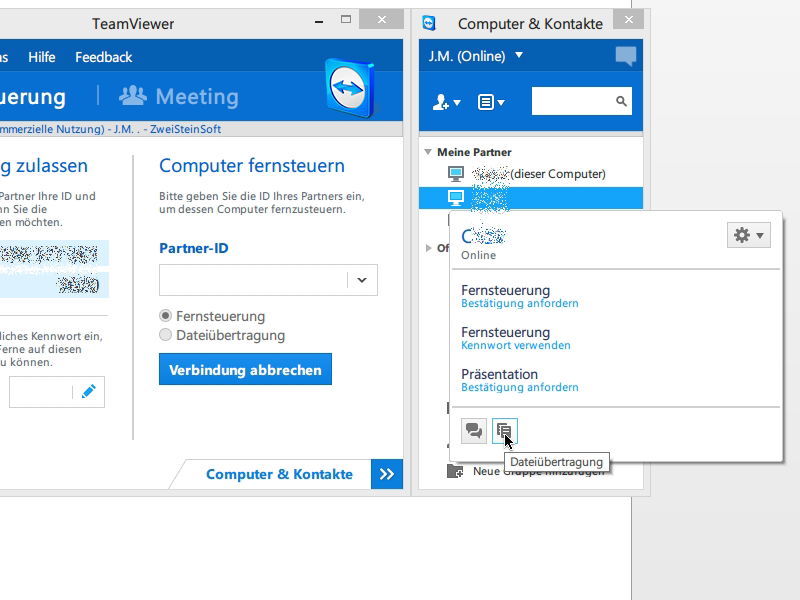
Um in der aktuellen TeamViewer-Version eine Datei an einen Computer aus eurer Kontaktliste zu übertragen, ohne euch vorher vollständig zu verbinden, geht ihr so vor:
- Startet TeamViewer und meldet euch mit eurem TeamViewer-Konto an. Das funktioniert auch mit Single Sign-On über Microsoft 365 oder Google Workspace.
- In der Kontaktliste seht ihr alle verfügbaren Partner. Ein grüner Punkt zeigt an, dass der Computer online und bereit ist.
- Rechtsklick auf den gewünschten Computer öffnet das Kontextmenü. Wählt „Dateien übertragen“ – erkennbar am Ordner-Symbol mit Pfeil.
Neue Features für effiziente Dateiübertragung
TeamViewer hat in den letzten Jahren die Dateiübertragung deutlich verbessert. Besonders praktisch sind diese neuen Funktionen:
Drag & Drop aus dem Explorer: Zieht Dateien einfach aus dem Windows Explorer oder Mac Finder direkt auf die TeamViewer-Verbindung. Das ist oft schneller als der klassische Datei-Transfer-Dialog.
Erweiterte Komprimierung: Große Dateien werden automatisch komprimiert übertragen. Das spart Bandbreite und beschleunigt den Transfer erheblich.
Pausieren und Fortsetzen: Unterbrochene Übertragungen könnt ihr jederzeit fortsetzen – praktisch bei instabilen Internetverbindungen oder großen Dateien.
Mobile Unterstützung: Mit der TeamViewer-App auf Android und iOS könnt ihr auch vom Smartphone aus Dateien an Computer senden oder empfangen.
Alternative: TeamViewer Quick Support
Für einmalige Hilfestellungen gibt es TeamViewer Quick Support. Der Partner muss keine Software installieren, sondern lädt nur eine kleine Datei herunter. Auch hier funktioniert die Dateiübertragung ohne Installation einer Vollversion.
Sicherheit und Datenschutz
TeamViewer verschlüsselt alle Datenübertragungen mit AES 256-Bit-Verschlüsselung. Zusätzlich könnt ihr in den Einstellungen festlegen, welche Aktionen erlaubt sind. Für maximale Sicherheit aktiviert ihr die Zwei-Faktor-Authentifizierung für euer TeamViewer-Konto.
Alternativen zu TeamViewer
Wer nach Alternativen sucht, findet mit AnyDesk, Chrome Remote Desktop oder der Windows-eigenen Remotedesktop-Verbindung weitere Optionen. Für reine Dateiübertragungen bieten sich Cloud-Dienste wie WeTransfer, Dropbox oder OneDrive an – allerdings ohne die Möglichkeit der direkten Fernwartung.
Tipps für die Praxis
Große Dateien: Bei Dateien über 1 GB nutzt besser einen Cloud-Dienst oder USB-Stick. TeamViewer ist für schnelle Hilfe gedacht, nicht für massive Datenübertragungen.
Firewall-Probleme: In Firmennetzwerken kann die IT-Abteilung TeamViewer blockieren. Fragt vorher nach oder nutzt alternative Übertragungswege.
Geschwindigkeit: Die Übertragungsgeschwindigkeit hängt von der langsameren Internetverbindung ab. Bei schlechten Verbindungen komprimiert Dateien vorher oder nutzt andere Wege.
TeamViewer bleibt auch 2026 eine der komfortabelsten Lösungen für Fernwartung und Dateiübertragung. Die kontinuierlichen Verbesserungen machen das Tool noch benutzerfreundlicher – ohne dabei die bewährte Zuverlässigkeit zu verlieren.
Zuletzt aktualisiert am 19.04.2026



