

Damit ein Gerät korrekt am PC funktioniert, braucht man Treiber. Schlecht sieht’s immer dann aus, wenn man die CD nicht zur Hand hat oder sie keine Treiber für das System enthält, das ihr aktuell nutzt. Im Internet finden sich Treiber an vielen Stellen. Aber – ist das wirklich sicher?
Kurz gesagt: Meistens nicht. Dass viele im Netz nach aktuellen Gerätetreibern suchen, haben nämlich auch Kriminelle erkannt und bieten Schad-Programme an. Die geben zum Beispiel vor, euren PC nach benötigten Treibern zu durchsuchen und diese einzurichten. In Wirklichkeit sollt ihr aber vorher bezahlen – entweder Cash oder mit euren privaten Daten.
Die perfiden Maschen der Treiber-Betrüger
Die Methoden werden immer raffinierter: Fake-Treiber-Portale tarnen sich als seriöse Download-Plattformen, nutzen ähnliche Domain-Namen wie bekannte Hersteller und locken mit angeblich „neuesten“ oder „optimierten“ Treibern. Besonders gefährlich sind automatische Scan-Tools, die vorgeben, euren PC zu durchleuchten und dutzende „veraltete“ Treiber zu finden.
Solche Programme installieren oft Malware, Adware oder sogar Ransomware. Manche erschleichen sich Administrator-Rechte und öffnen Hackern Hintertüren ins System. Andere sammeln heimlich persönliche Daten oder bombardieren euch mit Popup-Werbung.
Windows Update und automatische Treiber-Installation
Was viele nicht wissen: Windows 11 und 10 erkennen die meisten Hardware-Komponenten automatisch und laden passende Treiber über Windows Update herunter. Microsoft kooperiert direkt mit Hardware-Herstellern und stellt deren zertifizierte Treiber zur Verfügung.
Öffnet dazu die Windows-Einstellungen, klickt auf „Update und Sicherheit“ und dann auf „Nach Updates suchen“. Windows findet oft auch optionale Updates mit zusätzlichen Treibern. Diese Methode ist sicherer als jeder Drittanbieter-Download.
Sichere Quellen für Treiber-Downloads
Erste Anlaufstelle zum Treiber-Download muss immer die Webseite des Geräte-Herstellers sein (dort nach „Treiber“, „Support“ oder „Downloads“ suchen). Intel, AMD, NVIDIA, Canon, HP, Dell und Co. bieten ihre Treiber kostenlos und virenfrei an.
Alternativ könnt ihr auch diese vertrauenswürdigen Quellen nutzen:
- Windows Update (wie oben beschrieben)
- Geräte-Manager in Windows: Rechtsklick auf das Gerät → „Treiber aktualisieren“ → „Automatisch suchen“
- Herstellerseiten direkt (Intel.com, AMD.com, NVIDIA.com etc.)
- Windows Catalog (catalog.update.microsoft.com) für ältere oder spezielle Hardware
Warnzeichen erkennen: Red Flags bei Treiber-Seiten
Misstrauisch solltet ihr werden bei:
- Seiten, die Geld für „Premium“-Treiber verlangen
- Pop-ups mit „PC jetzt scannen!“ oder ähnlichen Aufforderungen
- Downloads, die eine Installation zusätzlicher Software voraussetzen
- Webseiten mit aggressiver Werbung oder Countdown-Timern
- Treibern, die deutlich größer sind als erwartet (oft enthalten sie Malware)
- Seiten ohne Impressum oder mit verdächtigen Domains
Hardware richtig identifizieren
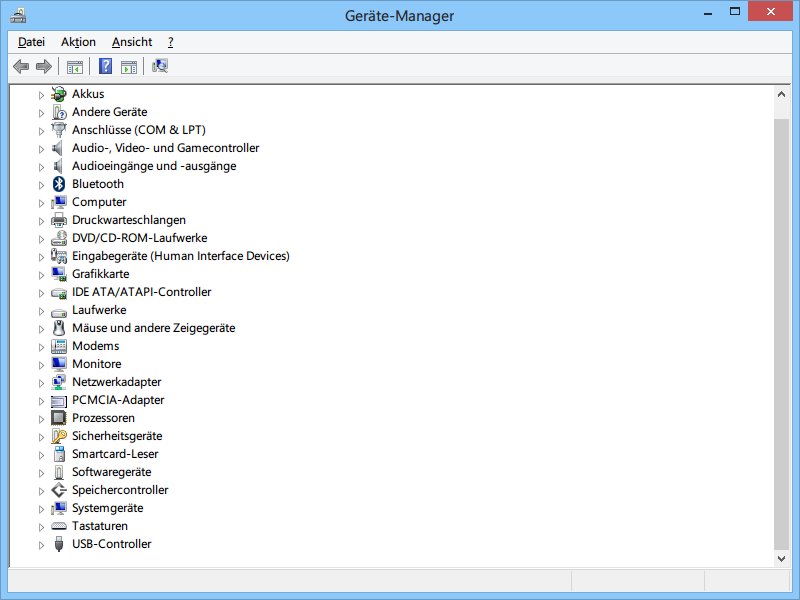
Bevor ihr einen Treiber sucht, müsst ihr wissen, welche Hardware genau in eurem System steckt. Öffnet den Geräte-Manager über das Startmenü oder mit Windows + X. Dort seht ihr alle installierten Komponenten. Bei unbekannten Geräten hilft ein Rechtsklick → „Eigenschaften“ → „Details“ → „Hardware-IDs“. Diese Zahlen-Buchstaben-Kombinationen könnt ihr googeln, um den Hersteller zu identifizieren.
Alternativ zeigt das Tool „Systeminformationen“ (msinfo32 in der Windows-Suche) detaillierte Hardware-Infos an. Auch kostenlose Tools wie CPU-Z oder HWiNFO64 listen eure Komponenten präzise auf.
Was tun bei Problemen?
Falls ihr bereits einen verdächtigen Treiber installiert habt, deinstalliert ihn sofort über die Systemsteuerung. Bei Malware-Verdacht solltet ihr einen vollständigen Antiviren-Scan durchführen und Windows Defender oder Malwarebytes Anti-Malware verwenden.
In kritischen Fällen hilft die Windows-Systemwiederherstellung: Gebt „rstrui“ in die Windows-Suche ein und wählt einen Wiederherstellungspunkt vor der Treiber-Installation.
Fazit: Sicherheit geht vor
Treiber von dubiosen Quellen sind ein unnötiges Risiko. Windows Update und Herstellerseiten decken 99% aller Treiber-Bedürfnisse ab. Lasst die Finger von Treiber-„Optimierern“ und angeblichen Wundermitteln. Euer System läuft stabiler und sicherer mit offiziellen Treibern.
Zuletzt aktualisiert am 18.04.2026



