

Wenn ihr an einem Dokument arbeitet und parallel dazu ein weiteres Fenster offen habt, etwa mit Excel oder einer Webseite, lassen sich die Fenster gut nebeneinander anordnen. Nur: Das Scrollen per Mausrad wirkt sich grundsätzlich nur auf das aktive Fenster aus. Wollt ihr im anderen Dokument nach oben oder unten blättern, müsst ihr das Fenster erst anklicken. Das geht deutlich einfacher – und Windows 11 bringt sogar eine native Lösung mit.
Windows 11: Native Lösung bereits integriert
Seit Windows 11 Version 22H2 ist das Problem eigentlich Geschichte: Microsoft hat eine native Funktion namens „Mausrad scrollt inaktive Fenster“ in die Einstellungen integriert. Ihr findet sie unter Einstellungen > Bluetooth und Geräte > Maus > Zusätzliche Mauseinstellungen. Dort könnt ihr das Feature aktivieren und sogar einstellen, wie viele Zeilen gleichzeitig gescrollt werden sollen.
Die Windows-Lösung funktioniert zuverlässig mit den meisten modernen Anwendungen, einschließlich Office 365, Edge, Chrome und den meisten Windows Store Apps. Allerdings gibt es noch immer Ausnahmen: Ältere Legacy-Programme oder spezialisierte Software reagieren manchmal nicht auf diese Funktion.
Alternative Tools für maximale Kompatibilität
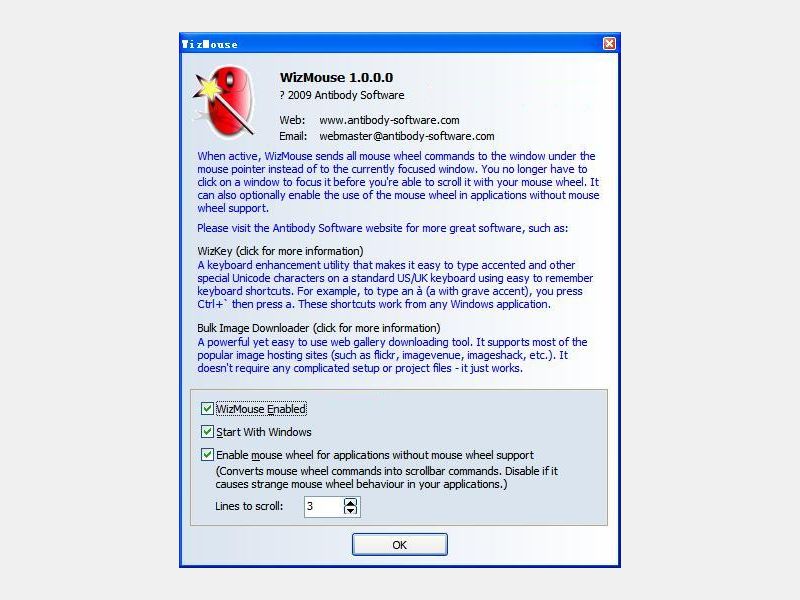
Für Nutzer älterer Windows-Versionen oder bei Problemen mit bestimmten Anwendungen gibt es bewährte Drittanbieter-Tools. Das kostenlose WizMouse läuft auch 2026 noch stabil und unterstützt sogar Windows 11. Es arbeitet auf einer tieferen Systemebene und erreicht daher oft auch Programme, die von der nativen Windows-Funktion nicht erfasst werden.
Eine moderne Alternative ist X-Mouse Button Control, das neben dem Scroll-Feature auch erweiterte Maustasten-Konfigurationen bietet. Es unterstützt Gaming-Mäuse mit zusätzlichen Tasten und lässt sich anwendungsspezifisch konfigurieren.
PowerToys: Microsofts Lösung für Power-User
Microsoft PowerToys hat 2025 ein „Mouse Utilities“ Modul erhalten, das noch granularere Kontrolle über das Scrollverhalten bietet. Ihr könnt damit festlegen, welche Anwendungen vom Hover-Scrolling ausgenommen werden sollen – praktisch bei Programmen, wo unbeabsichtigtes Scrollen störend wäre.
Das PowerToys-Tool bietet zudem erweiterte Optionen wie Scroll-Beschleunigung, variable Scroll-Geschwindigkeit basierend auf der Mausbewegungsgeschwindigkeit und sogar horizontales Scrollen durch Shift+Mausrad in Anwendungen, die das normalerweise nicht unterstützen.
Gaming und professionelle Anwendungen
Bei Gaming-Setups mit mehreren Monitoren ist Hover-Scrolling besonders nützlich. Moderne Gaming-Mäuse von Logitech, Razer oder Corsair bringen oft eigene Software mit, die ähnliche Funktionen bietet. Diese herstellerspezifischen Lösungen sind meist besonders gut auf die jeweilige Hardware abgestimmt.
Für professionelle Anwendungen wie CAD-Programme, Video-Editoren oder Entwicklungsumgebungen ist präzises Scrollverhalten entscheidend. Tools wie SteerMouse (ursprünglich für Mac, jetzt auch Windows) bieten hier besonders feine Einstellungsmöglichkeiten.
Worauf ihr achten solltet
Einige Programme reagieren empfindlich auf Hover-Scrolling. Besonders bei Anwendungen mit Zoom-Funktionen (wie Bildbearbeitung oder Karten) kann unbeabsichtigtes Scrollen störend sein. Moderne Tools bieten daher Blacklists, um bestimmte Anwendungen auszuschließen.
Auch die Performance spielt eine Rolle: Während die native Windows-Funktion praktisch keine Systemressourcen verbraucht, können Drittanbieter-Tools minimal auf die CPU-Last gehen. Bei modernen Systemen ist das vernachlässigbar, aber auf älteren Geräten kann es sich bemerkbar machen.
Fazit: Standard-Feature mit Raum für Verbesserungen
Hover-Scrolling ist 2026 zum Standard geworden – Windows 11 macht es möglich, macOS hatte es schon länger. Für die meisten Nutzer reicht die integrierte Lösung völlig aus. Wer mehr Kontrolle oder Kompatibilität mit spezieller Software braucht, findet in Tools wie WizMouse oder PowerToys ausgezeichnete Ergänzungen.
Der Produktivitätsgewinn ist beträchtlich: Kein lästiges Klicken mehr, um zwischen Fenstern zu wechseln, flüssigeres Arbeiten mit mehreren Dokumenten gleichzeitig. Einmal aktiviert, möchtet ihr diese Funktion nicht mehr missen.
Zuletzt aktualisiert am 17.04.2026



