

Die Spotlight-Suche auf iPhone und iPad hat sich seit iOS 9 zu einem der mächtigsten Features entwickelt – und mit iOS 18 und iPadOS 18 ist sie nochmals intelligenter geworden. Spotlight durchsucht nicht nur eure Kontakte, E-Mails und Nachrichten, sondern auch Inhalte aus installierten Apps und schlägt sogar neue Apps vor, die zu euren Gewohnheiten passen könnten.
Doch nicht jeder möchte, dass alle Apps und deren Inhalte durchsuchbar sind. Glücklicherweise lässt sich präzise steuern, welche Apps Spotlight indizieren darf und welche nicht. Das ist besonders sinnvoll bei privaten Apps, Spielen oder Tools, die ihr zwar nutzt, aber nicht in den Suchergebnissen sehen wollt.
So schließt ihr Apps vom Spotlight-Index aus
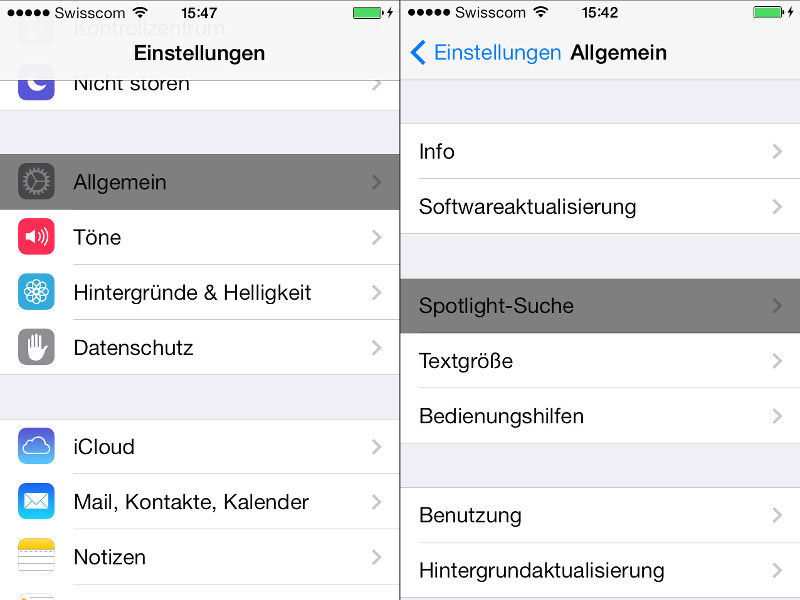
Die Konfiguration erfolgt über die Einstellungen eures Geräts. Öffnet die „Einstellungen“ und navigiert zu „Siri & Suchen“. Hier findet ihr eine Liste aller installierten Apps mit verschiedenen Schaltern.
Für jede App könnt ihr folgende Optionen deaktivieren:
– „App in Suchen anzeigen“: Verhindert, dass die App selbst in Suchergebnissen erscheint
– „Inhalte in Suchen anzeigen“: Blockiert die Indizierung von App-Inhalten
– „Auf Sperrbildschirm anzeigen“: Unterbindet Spotlight-Ergebnisse auf dem gesperrten Bildschirm
Siri-Vorschläge kontrollieren
Apple nutzt maschinelles Lernen, um euch passende Apps vorzuschlagen – basierend auf Tageszeit, Standort und euren Nutzungsgewohnheiten. Diese „Siri-Vorschläge“ erscheinen sowohl in Spotlight als auch im App-Library-Bereich.
Wer diese automatischen Empfehlungen nicht möchte, deaktiviert ganz oben in den „Siri & Suchen“-Einstellungen folgende Optionen:
– „Vorschläge beim Suchen“
– „Vorschläge beim Nachschlagen“
– „Vorschläge auf Sperrbildschirm“
Datenschutz und Performance
Das Ausschließen bestimmter Apps vom Spotlight-Index hat mehrere Vorteile: Zum einen schützt ihr eure Privatsphäre, da sensible App-Inhalte nicht versehentlich in Suchergebnissen auftauchen. Zum anderen kann es die Performance verbessern, da weniger Daten indiziert werden müssen.
Besonders bei Apps mit vielen Medieninhalten (Foto-Apps, Notiz-Tools mit vielen Dokumenten) oder bei Games, die viele temporäre Dateien anlegen, macht eine Deaktivierung Sinn.
Neue Spotlight-Features nutzen
Mit iOS 18 hat Apple Spotlight um weitere intelligente Features erweitert. Die Suche versteht jetzt besseren Kontext und kann komplexere Anfragen verarbeiten. Beispielsweise findet Spotlight jetzt Fotos anhand von Beschreibungen („Foto von der Geburtstagsparty letzten Monat“) oder Dokumente nach Inhalt („Rechnung von der Autowerkstatt“).
Auch die Integration mit Apple Intelligence macht Spotlight schlauer: Die Suche lernt eure Gewohnheiten und priorisiert Ergebnisse entsprechend. Wer morgens immer die Wetter-App öffnet, bekommt diese bei der Suche nach „Wetter“ als erstes Ergebnis angezeigt.
Spotlight richtig nutzen
Einige Profi-Tipps für die optimale Spotlight-Nutzung: Die Suche erreicht ihr nicht nur durch Wischen nach unten auf dem Homescreen, sondern auch vom Sperrbildschirm aus. Auf dem iPad könnt ihr Spotlight zusätzlich über die Tastenkombination Cmd+Leertaste aktivieren.
Für mathematische Berechnungen, Währungsumrechnungen oder Einheitenkonvertierungen müsst ihr keine separate App öffnen – Spotlight rechnet direkt. Gebt einfach „15% von 250“ oder „100 Dollar in Euro“ ein.
Fazit
Spotlight ist ein mächtiges Werkzeug, das euch Zeit sparen kann – aber nur, wenn es richtig konfiguriert ist. Nehmt euch einige Minuten Zeit, um in den Siri & Suchen-Einstellungen aufzuräumen. Deaktiviert Apps, die ihr nicht durchsuchen möchtet, und passt die Siri-Vorschläge an eure Bedürfnisse an.
So wird Spotlight zu eurem persönlichen Assistenten, der genau das findet, was ihr sucht – ohne euch mit irrelevanten Ergebnissen zu nerven.
Zuletzt aktualisiert am 13.04.2026



