

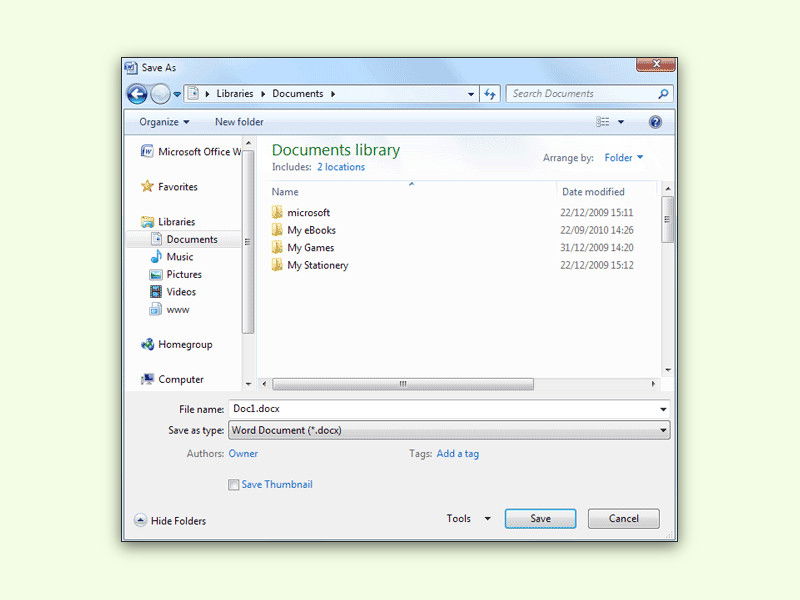
Beim Speichern einer Datei zeigt jedes Programm unter Windows ein Speichern-Fenster an. Wie groß dieses Fenster sein soll, könnt ihr zwar einstellen – beim nächsten Öffnen ist die Größe aber meist wieder zurückgesetzt. Es sei denn, ihr kennt einen simplen Trick, um die Größe dauerhaft zu speichern.
Dieser praktische Windows-Trick funktioniert seit Windows 7 und ist auch in Windows 10 und Windows 11 weiterhin verfügbar. Microsoft hat diese Funktionalität über die Jahre beibehalten, da sie zu den registry-basierten Fenstereigenschaften gehört, die das System automatisch verwaltet.
So stellt ihr die Standard-Größe für Speichern-Dialoge ein:
Um die Standardgröße des Speichern-Dialogs festzulegen, legt zunächst eine neue Datei an und speichert diese dann ab. Das funktioniert in jedem beliebigen Programm – Word, Notepad, Paint oder einem anderen Tool eurer Wahl. Sobald das Speichern-Fenster erscheint, zieht ihr es auf die Größe, die es zukünftig haben soll.
Jetzt kommt der entscheidende Trick: Haltet auf der Tastatur die [Strg]-Taste gedrückt und klickt dann oben rechts auf das Schließen-Kreuz (X). Diese Tastenkombination signalisiert Windows, dass die aktuelle Fenstergröße als Standard gespeichert werden soll.
Wichtige Details zum Windows-Speicherverhalten:
Allerdings müsst ihr die Größe für jede App separat einstellen. Das liegt daran, dass Windows die Fenstereigenschaften programmbezogen in der Registry speichert. Jede Anwendung hat ihre eigenen Einträge für Dialog-Größen, Positionen und andere Anzeigeoptionen.
Warum funktioniert dieser Trick?
Windows speichert Fenstergrößen und -positionen in speziellen Registry-Schlüsseln unter HKEY_CURRENT_USERSoftware. Wenn ihr Strg gedrückt haltet und das Fenster schließt, wird ein zusätzliches Flag gesetzt, das die aktuelle Größe als bevorzugte Standardgröße markiert. Ohne diesen Trick verwendet Windows oft die von der jeweiligen Anwendung vorgegebenen Standardwerte.
Weitere Optimierungen für Windows-Dialoge:
Besonders bei hochauflösenden Monitoren (4K und höher) ist dieser Trick goldwert. Die Standard-Speichern-Dialoge sind oft viel zu klein dimensioniert für moderne Bildschirme. Mit dem Strg+Schließen-Trick könnt ihr euch viel Fummelei ersparen.
Alternative Methoden und Tools:
Für Power-User gibt es auch Registry-Tools wie RegEdit, mit denen ihr die Fenstergrößen direkt bearbeiten könnt. Das ist aber deutlich umständlicher und fehleranfälliger. Es gibt auch Drittanbieter-Tools wie „WindowManager“ oder „WinSize2“, die erweiterte Fensterverwaltung bieten – für diesen speziellen Anwendungsfall ist aber der Strg-Trick die einfachste Lösung.
Troubleshooting: Wenn der Trick nicht funktioniert:
Falls der Trick bei manchen Anwendungen nicht greift, liegt das meist daran, dass die Software eigene Mechanismen für die Dialog-Verwaltung verwendet. Moderne Microsoft Office-Versionen, Adobe Creative Suite und manche Browser haben eigene Systeme für die Speicherung von Interface-Einstellungen.
In solchen Fällen schaut in den Programm-Einstellungen nach Optionen für „Interface“ oder „Ansicht“. Manche Programme bieten dort direkte Einstellungsmöglichkeiten für Dialog-Größen.
Fazit: Kleiner Aufwand, große Wirkung
Der Strg+Schließen-Trick ist einer dieser kleinen Windows-Kniffe, die den Arbeitsalltag spürbar verbessern. Einmal pro Anwendung eingerichtet, spart ihr euch künftig das ständige Vergrößern von zu kleinen Speichern-Dialogen. Besonders wenn ihr viel mit verschiedenen Dateiformaten arbeitet und häufig speichert, macht sich diese kleine Optimierung schnell bezahlt.
Probiert es einfach aus – der Trick funktioniert auch 2026 noch zuverlässig in allen aktuellen Windows-Versionen.
Zuletzt aktualisiert am 12.04.2026



