

Kommentarbereiche auf Websites können euer Surf-Erlebnis erheblich verlangsamen und die mobile Datennutzung unnötig in die Höhe treiben. Während iOS mittlerweile ausgefeilte Content-Blocker-Funktionen bietet, gibt es verschiedene Wege, um störende Kommentarsektionen gezielt auszublenden und eure Browser-Performance zu optimieren.
Safari Content-Blocker für Kommentare
Seit iOS 9 unterstützt Safari Content-Blocker, und diese Funktionalität wurde über die Jahre kontinuierlich ausgebaut. Moderne Blocker wie „1Blocker“ oder „AdGuard“ bieten mittlerweile spezielle Filter für Kommentarbereiche:
- Ladet euch einen aktuellen Content-Blocker wie „1Blocker“ oder „AdGuard“ aus dem App Store
- Geht zu „Einstellungen > Safari > Erweiterungen“ und aktiviert den Blocker
- In der Blocker-App könnt ihr spezifische Filter für Kommentare aktivieren
- Viele Blocker bieten auch eigene „Kommentar-Filter“ in ihren Einstellungen
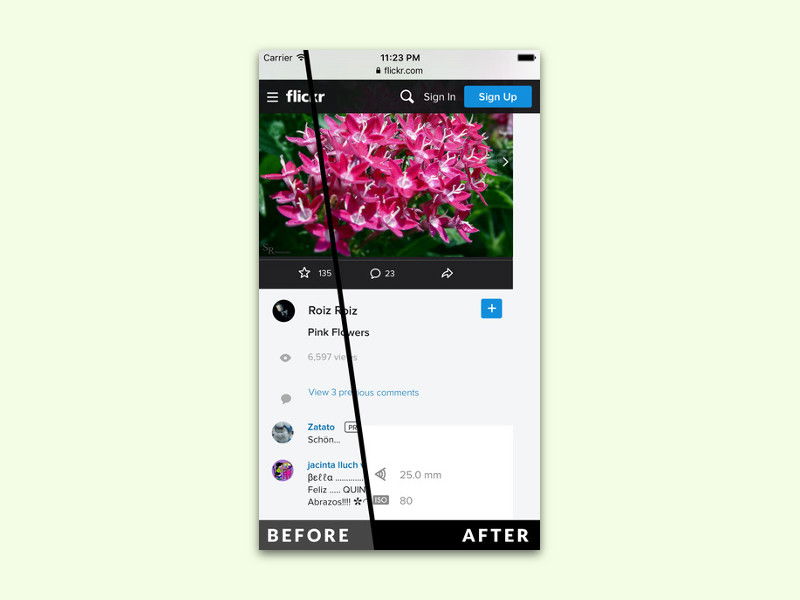
Browser-Alternativen mit integriertem Schutz
Browser wie „Brave“ oder „Firefox Focus“ blockieren standardmäßig viele störende Elemente:
• Brave Browser: Integrierter Schutz vor Trackern und optional auch vor Kommentarbereichen
• Firefox Focus: Automatisches Löschen der Browsing-Daten und Blockierung störender Inhalte
• DuckDuckGo Browser: Datenschutzfokussiert mit integrierten Blockier-Funktionen
Safari-Shortcuts für schnellere Navigation
Mit iOS Shortcuts könnt ihr automatisierte Aktionen erstellen, die Websites ohne Kommentarbereiche öffnen. Erstellt einen Shortcut, der:
- Die gewünschte Website öffnet
- Automatisch JavaScript deaktiviert (blockiert oft Kommentar-Widgets)
- Im Reader-Modus lädt, der nur den Hauptinhalt anzeigt
Reader-Modus als einfache Lösung
Der Safari Reader-Modus entfernt automatisch Kommentare und andere störende Elemente:
• Tippt auf das „AA“-Symbol in der Adressleiste
• Wählt „Reader anzeigen“
• Kommentare und Seitenleisten verschwinden automatisch
Warum Kommentar-Blocking sinnvoll ist
Kommentarsektionen laden oft:
• Zusätzliche JavaScript-Bibliotheken
• Tracking-Pixel von Drittanbietern
• Social-Media-Widgets
• Unzählige Avatar-Bilder
Das kann die Ladezeit um 30-50% erhöhen und euren Datenverbrauch deutlich steigern.
Advanced-Tipps für Power-User
Für technisch versierte Nutzer gibt es weitere Optionen:
DNS-Level-Blocking: Services wie „NextDNS“ oder „AdGuard DNS“ blockieren Kommentar-Domains bereits auf DNS-Ebene. Konfiguriert diese in den iOS-WiFi-Einstellungen.
Custom CSS-Injection: Apps wie „Userscripts“ ermöglichen es, eigenes CSS zu injizieren, das Kommentarbereiche ausblendet.
Automations mit Shortcuts: Erstellt komplexe Shortcuts, die basierend auf der Website automatisch verschiedene Blocker aktivieren.
Datenschutz-Vorteile
Das Blockieren von Kommentaren bringt auch Datenschutz-Vorteile:
• Weniger Tracking durch Kommentar-Systeme wie Disqus
• Reduzierte Fingerprinting-Möglichkeiten
• Weniger Datensammlung durch Social-Plugins
Performance-Optimierung
Ohne Kommentarbereiche:
• Laden Seiten 20-40% schneller
• Verbraucht ihr weniger mobile Daten
• Läuft der Browser flüssiger auf älteren Geräten
• Spart sich der Akku durch weniger CPU-Last
Die richtige Balance finden
Nicht immer wollt ihr Kommentare komplett ausblenden. Viele moderne Blocker erlauben:
• Website-spezifische Ausnahmen
• Temporäres Deaktivieren per Tastendruck
• Whitelist für vertrauenswürdige Seiten
So könnt ihr auf News-Sites Kommentare blockieren, auf Blogs aber aktiviert lassen.
Fazit
Kommentar-Blocking ist 2026 einfacher denn je. Moderne Content-Blocker, Browser-Alternativen und iOS-Features bieten vielfältige Möglichkeiten, euer Surf-Erlebnis zu optimieren. Probiert verschiedene Ansätze aus und findet die Lösung, die am besten zu eurem Nutzungsverhalten passt.
Zuletzt aktualisiert am 12.04.2026



