

Die Split View-Funktion in macOS ist längst zu einem unverzichtbaren Produktivitätstool geworden. Was 2015 mit OS X El Capitan begann, hat sich mittlerweile zu einem ausgereiften System entwickelt, das euch dabei hilft, effizienter mit mehreren Apps gleichzeitig zu arbeiten. Hier zeigen wir euch, wie ihr Split View optimal nutzt und welche neuen Möglichkeiten moderne macOS-Versionen bieten.
Die Grundlagen von Split View
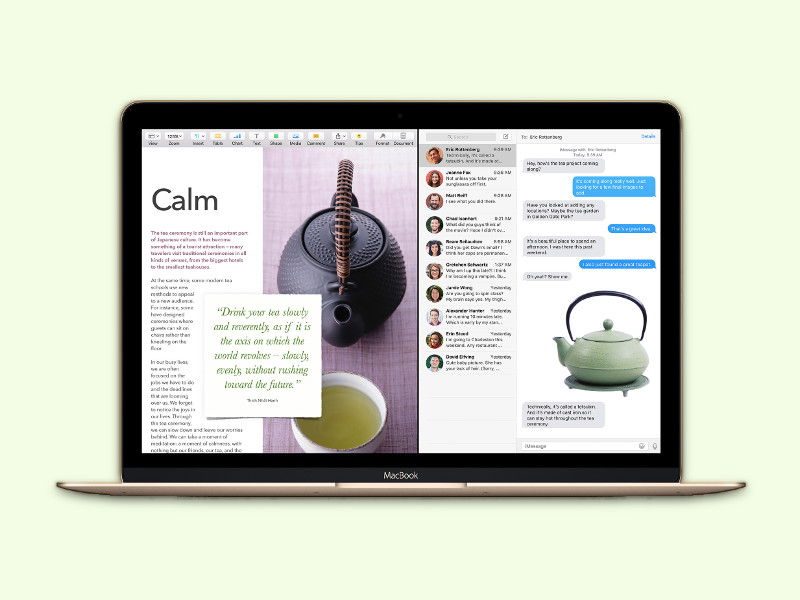
Split View ermöglicht es, zwei Apps gleichzeitig in einem geteilten Vollbildmodus zu verwenden. Das ist besonders praktisch, wenn ihr beispielsweise Texte schreibt und gleichzeitig Recherche betreibt, Bilder bearbeitet und dabei E-Mails beantwortet, oder Code entwickelt und die Dokumentation im Blick behalten wollt.
Die klassische Methode funktioniert nach wie vor:
- Als Erstes zwei Programme öffnen.
- Jetzt beim ersten Programmfenster oben links mit der Maus auf das grüne Symbol klicken und die Maustaste gedrückt halten, bis das Fenster leicht kleiner wird.
- Nun kann das Fenster an den linken oder rechten Rand des Bildschirms gezogen werden.
- Auf der jeweils anderen Seite erscheinen Miniatur-Ansichten der anderen geöffneten Programme. Ein Klick auf das gewünschte Fenster genügt, um es an der anderen Seite anzudocken.
Moderne Verbesserungen und neue Features
Seit den Anfängen hat Apple die Split View-Funktionalität erheblich erweitert. Mit macOS Monterey und den nachfolgenden Versionen kamen wichtige Verbesserungen hinzu:
Stage Manager Integration: Seit macOS Ventura arbeitet Split View nahtlos mit Stage Manager zusammen. Ihr könnt eure geteilten Fenster als Gruppe organisieren und schnell zwischen verschiedenen Split View-Konfigurationen wechseln.
Flexiblere Größenanpassung: Die Trennlinie zwischen den beiden Apps lässt sich mittlerweile viel präziser anpassen. Zieht einfach an der Mittellinie, um das Verhältnis der beiden Fenster nach euren Bedürfnissen zu ändern.
Universelle Steuerung: Besonders spannend wird es, wenn ihr mehrere Apple-Geräte besitzt. Mit der Universellen Steuerung könnt ihr ein iPad als zweiten Bildschirm verwenden und dort ebenfalls Split View nutzen.
Tastenkombinationen und Effizienz-Tipps
Profis nutzen Split View hauptsächlich über Tastenkombinationen:
- Cmd + F für Vollbildmodus, dann Fenster ziehen für Split View
- Cmd + Tab zum schnellen Wechseln zwischen Apps im Split View
- Mission Control (F3) zeigt alle aktiven Split View-Kombinationen
Ein Geheimtipp: Ihr könnt Split View auch über das Dock aktivieren. Haltet eine App-Icon im Dock gedrückt und wählt „Links in Split View öffnen“ oder „Rechts in Split View öffnen“.
Welche Apps unterstützen Split View?
Mittlerweile unterstützen fast alle nativen macOS-Apps Split View, darunter Safari, Mail, Notes, Pages, Numbers, Keynote und viele mehr. Auch die meisten professionellen Apps wie Adobe Creative Suite, Microsoft Office und Entwicklungsumgebungen wie Xcode funktionieren problemlos.
Einige Apps bieten sogar erweiterte Split View-Features. Safari beispielsweise ermöglicht es, verschiedene Tab-Gruppen in den beiden Hälften zu verwenden – perfekt für Vergleiche oder parallele Recherche.
Split View vs. andere Multitasking-Optionen
Split View ist nicht die einzige Multitasking-Option in macOS. Je nach Arbeitsweise können auch andere Ansätze sinnvoll sein:
- Spaces: Für völlig getrennte Arbeitsbereiche
- Mission Control: Für den Überblick über alle geöffneten Fenster
- App Exposé: Für die Navigation zwischen mehreren Fenstern derselben App
Die Kunst liegt darin, die richtige Kombination für euren Workflow zu finden.
Produktivitäts-Workflows mit Split View
Einige bewährte Split View-Kombinationen:
- Schreiben: Pages/Word links, Safari/Notizen rechts für Recherche
- Entwicklung: Code-Editor links, Terminal/Dokumentation rechts
- Design: Kreativ-App links, Finder/Referenzmaterial rechts
- Administration: Mail links, Kalender/Notizen rechts
Grenzen und Alternativen
Split View funktioniert nur im Vollbildmodus, was bedeutet, dass ihr temporär auf die Menüleiste und das Dock verzichten müsst. Für manche Workflows kann das störend sein. In solchen Fällen sind Window Management-Tools wie Rectangle oder Magnet eine Alternative, die ähnliche Funktionen im normalen Fenstermodus bieten.
Außerdem ist Split View auf zwei Apps beschränkt. Wer regelmäßig mit mehr als zwei Anwendungen gleichzeitig arbeitet, sollte zusätzlich mit Spaces oder externen Monitoren arbeiten.
Mit der kontinuierlichen Weiterentwicklung von macOS wird Split View immer mächtiger und bleibt ein zentrales Element für produktives Arbeiten am Mac.
Zuletzt aktualisiert am 11.04.2026



