

Fast alle Tasten-Kombinationen in Microsoft Word lassen sich nach Belieben ändern – eine mächtige Funktion, die viele Nutzer übersehen. Diese Anpassungen werden standardmäßig in der Dokument-Vorlage gespeichert und gelten dann für alle zukünftigen Dokumente. Manchmal möchtet ihr aber eure Shortcuts nur für ein spezifisches Dokument ändern, ohne eure globalen Einstellungen zu beeinflussen. Das geht, und zwar ziemlich elegant.
Um die Kürzel zu ändern und präzise einzustellen, wo die Änderungen wirken sollen, navigiert ihr in Word zunächst zur Datei > Optionen > Menüband anpassen. Hier findet ihr unten links den Button „Anpassen“ neben „Tastenkombinationen“. In älteren Word-Versionen war das noch unter Extras > Tastatur anpassen zu finden – Microsoft hat die Menüstruktur über die Jahre mehrfach überarbeitet.
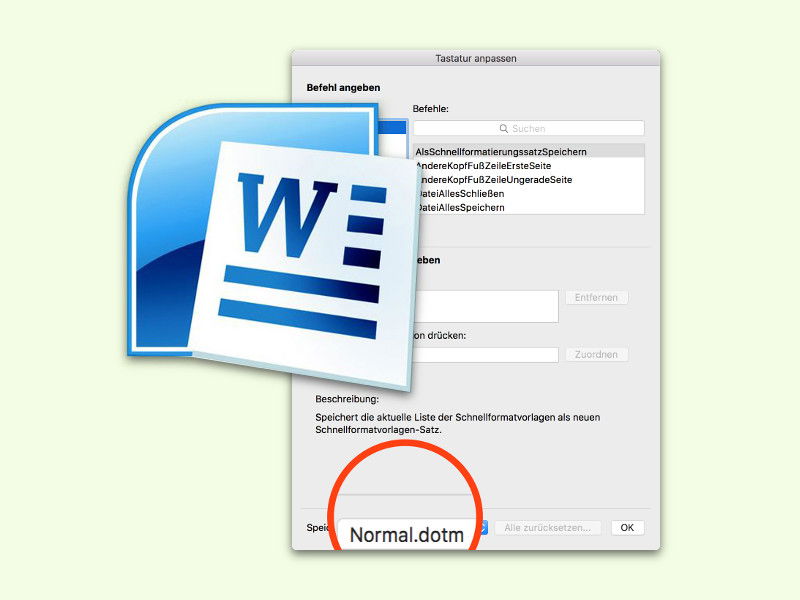
Der entscheidende Punkt ist das Dropdown-Feld „Änderungen speichern in“ am unteren Rand des Dialogs. Hier bestimmt ihr den Geltungsbereich eurer Anpassungen. Standardmäßig steht dort „Normal.dotm“ – das ist die globale Vorlage, die für alle neuen Dokumente verwendet wird. Ändert ihr hier etwas, wirkt sich das auf jeden neuen Text aus, den ihr erstellt.
Alternativen sind die spezifische Vorlage des aktuellen Dokuments oder – und das ist der Clou – das Dokument selbst. Wählt ihr das aktuelle Dokument aus, gelten eure Tastatur-Anpassungen nur für diese eine Datei. Sobald ihr ein anderes Dokument öffnet, sind wieder die ursprünglichen Shortcuts aktiv.
Diese Funktion ist besonders nützlich, wenn ihr an speziellen Projekten arbeitet. Nehmen wir an, ihr verfasst regelmäßig technische Dokumentationen mit vielen Formatierungen oder arbeitet an einem Buch mit besonderen Layout-Anforderungen. Für solche Projekte könnt ihr temporäre Shortcuts definieren, die euch die Arbeit erleichtern, ohne eure gewohnten Tastenkombinationen dauerhaft zu verändern.
Ein praktisches Beispiel: Ihr arbeitet an einem wissenschaftlichen Text mit vielen Fußnoten. Normalerweise erstellt ihr Fußnoten über Alt + Strg + F. Für dieses spezielle Dokument könntet ihr das auf F12 umstellen, weil das schneller zu erreichen ist. Nach Projektende bleibt euer gewohnter Shortcut für alle anderen Dokumente erhalten.
Bei der Auswahl der Shortcuts solltet ihr darauf achten, keine systemweiten Windows-Kombinationen zu überschreiben. Alt + Tab oder Strg + Alt + Entf sind tabu. Word warnt euch zwar vor Konflikten mit bereits belegten Kombinationen, aber ein bisschen Vorsicht schadet nicht.
Moderne Word-Versionen bieten übrigens noch eine weitere Möglichkeit: Add-Ins und Makros können ebenfalls dokumentspezifische Shortcuts definieren. Das ist besonders interessant für wiederkehrende Aufgaben in bestimmten Dokumenttypen. Ein Makro für Rechnungsvorlagen könnte beispielsweise Strg + R für „Rechnungsnummer einfügen“ nutzen, während dasselbe Kürzel in anderen Dokumenten seine ursprüngliche Funktion behält.
Für Teams ist diese Funktion ebenfalls clever: Arbeitet ihr gemeinsam an einem Dokument, bleiben die dokumentspezifischen Shortcuts für alle Beteiligten erhalten. Jeder kann das Dokument mit den angepassten Tastenkombinationen nutzen, ohne seine persönlichen Word-Einstellungen zu beeinflussen.
Ein Tipp für Poweruser: Dokumentiert eure angepassten Shortcuts. Word zeigt zwar alle definierten Kombinationen im Dialog an, aber bei komplexeren Projekten verliert man schnell den Überblick. Ein einfacher Kommentar am Dokumentanfang oder eine separate Notiz helfen dabei, die eigenen Anpassungen nicht zu vergessen.
Die Funktion funktioniert übrigens auch mit Word online, allerdings mit Einschränkungen. Die Browser-Version unterstützt längst nicht alle Desktop-Features, und Tastatur-Anpassungen gehören zu den erweiterten Funktionen, die primär in der vollständigen Office-Installation verfügbar sind.
Wer häufig zwischen verschiedenen Dokumenttypen wechselt, kann auch mit mehreren Vorlagen arbeiten. Erstellt separate .dotm-Dateien für verschiedene Anwendungsfälle und speichert die jeweiligen Shortcuts dort. Das ist sauberer als alles in einem Dokument zu sammeln und bietet mehr Flexibilität als die Normal.dotm zu überladen.
Zuletzt aktualisiert am 11.04.2026



