

Das Menüband (Ribbon) ist mittlerweile seit über einem Jahrzehnt fester Bestandteil der Microsoft Office Suite – auch auf dem Mac. Während sich Windows- und Mac-Nutzer inzwischen längst daran gewöhnt haben, wissen viele nicht, dass sich das Menüband intelligent anpassen lässt. Gerade auf kleineren MacBook-Displays kann das eingeklappte Menüband wertvollen Platz für eure Dokumente schaffen.
Das Menüband in Office für Mac funktioniert grundsätzlich genauso wie unter Windows, bringt aber einige macOS-spezifische Eigenarten mit. Microsoft hat die Bedienung über die Jahre kontinuierlich verfeinert und an die Gewohnheiten von Mac-Nutzern angepasst. Das zeigt sich besonders beim Ein- und Ausklappen des Menübands.
So klappt ihr das Menüband ein und aus
Der Vorgang ist denkbar einfach: Startet zunächst eines eurer Office-Programme – egal ob Word, Excel, PowerPoint oder Outlook. Alle verwenden dasselbe Menüband-System.
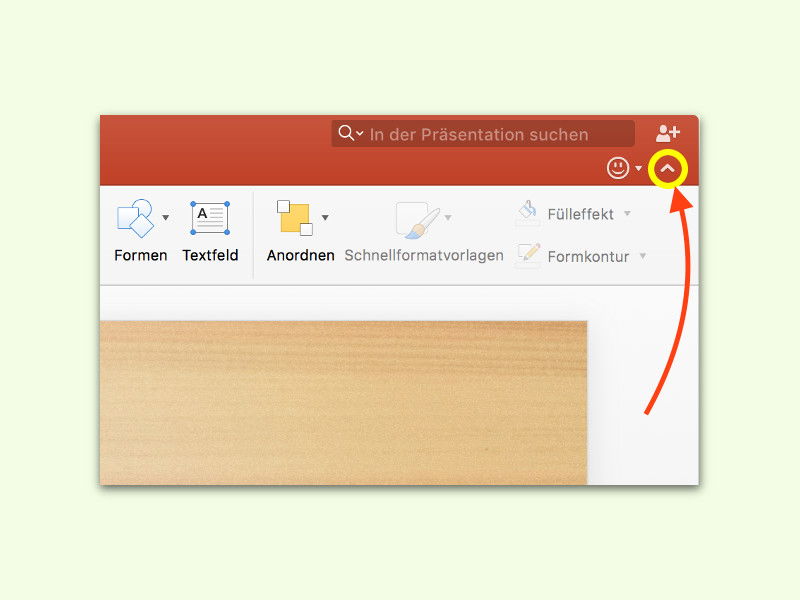
Oben rechts im Menüband findet ihr einen kleinen Pfeil-Button. Dieser zeigt normalerweise nach oben und signalisiert damit, dass sich das Menüband „nach oben“ wegklappen lässt. Ein Klick darauf blendet alle Optionen und Tools unter den Hauptreitern aus – ihr seht nur noch die Tab-Namen wie „Start“, „Einfügen“, „Layout“ und so weiter.
Wollt ihr das Menüband wieder einblenden, klickt einfach erneut auf den Pfeil, der jetzt logischerweise nach unten zeigt. Alternativ könnt ihr auch doppelt auf einen der Tab-Namen klicken – das funktioniert sowohl zum Ein- als auch zum Ausklappen.
Warum das Einklappen Sinn macht
Besonders bei kleineren MacBook-Displays oder wenn ihr mit mehreren Dokumenten gleichzeitig arbeitet, verschafft das eingeklappte Menüband deutlich mehr Platz für eure Inhalte. Die gesparte Bildschirmfläche macht sich vor allem bei längeren Texten oder komplexeren Excel-Tabellen bemerkbar.
Interessant: Auch bei eingeklapptem Menüband bleibt die volle Funktionalität erhalten. Klickt ihr auf einen der Tab-Namen, klappt das entsprechende Menü temporär auf. Nach der Auswahl einer Funktion verschwindet es automatisch wieder – es sei denn, ihr pinnt es durch erneutes Klicken auf den Pfeil fest.
Weitere Anpassungsmöglichkeiten
Microsoft hat das Menüband in den letzten Jahren deutlich flexibler gemacht. In neueren Office-Versionen könnt ihr über das Zahnrad-Symbol rechts neben dem Pfeil zwischen verschiedenen Ansichten wechseln:
- Klassisches Menüband: Die gewohnte, vollständige Ansicht
- Vereinfachtes Menüband: Eine kompaktere Variante mit den wichtigsten Funktionen
- Vollständig ausgeblendet: Nur die Tab-Namen bleiben sichtbar
Die vereinfachte Ansicht ist besonders für Nutzer interessant, die hauptsächlich grundlegende Funktionen verwenden. Microsoft zeigt hier intelligent die am häufigsten genutzten Tools an, basierend auf eurem Nutzungsverhalten.
Tastenkürzel als Alternative
Profi-Tipp für Vielschreiber: Statt ständig zwischen ein- und ausgeklapptem Menüband zu wechseln, könnt ihr die wichtigsten Funktionen direkt über Tastenkürzel erreichen. Cmd+B für Fett, Cmd+I für Kursiv oder Cmd+S zum Speichern funktionieren unabhängig vom Menüband-Status.
Für komplexere Funktionen hilft die Alt-Taste (bzw. Wahltaste): Haltet sie gedrückt und Office zeigt euch Buchstabenkürzel für alle verfügbaren Optionen an. Das ist besonders in Excel bei häufig genutzten Funktionen ein echter Zeitsparer.
Synchronisation zwischen Geräten
Ein praktisches Detail: Microsoft merkt sich eure Menüband-Einstellungen geräteübergreifend. Klappt ihr das Menüband auf eurem MacBook ein, bleibt es auch auf anderen Geräten eingeklappt – vorausgesetzt, ihr seid mit demselben Microsoft-Konto angemeldet.
Das funktioniert sowohl zwischen verschiedenen Macs als auch zwischen Mac und Windows-PCs. Lediglich die Office-Apps auf iOS und Android handhaben das Menüband aufgrund der Touch-Bedienung anders.
Fazit: Kleine Änderung, große Wirkung
Das Ein- und Ausklappen des Menübands ist eine dieser kleinen Funktionen, die den Arbeitsalltag spürbar verbessern können. Gerade wenn ihr viel mit Office arbeitet, lohnt es sich, die verschiedenen Ansichten auszuprobieren und die für euren Workflow passende zu finden. Der gewonnene Bildschirmplatz macht sich besonders bei längeren Arbeitssitzungen positiv bemerkbar.
Zuletzt aktualisiert am 11.04.2026



