

Windows 11 und moderne Betriebssysteme haben die Chromecast-Unterstützung deutlich verbessert, doch für spezielle Audio-Streaming-Szenarien braucht ihr immer noch zusätzliche Tools. Besonders wenn ihr den gesamten System-Sound vom PC drahtlos an euren Fernseher oder Soundanlage übertragen wollt, stoßt ihr schnell an Grenzen.
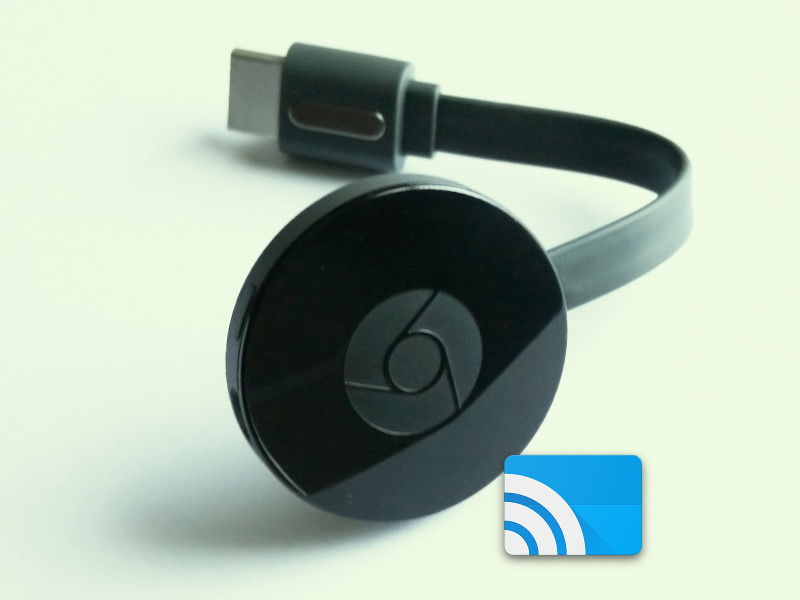
Die gute Nachricht: Es gibt mittlerweile mehrere zuverlässige Lösungen, um Audio vom Computer an Chromecast-Geräte zu streamen – und das funktioniert nicht nur mit den klassischen Chromecast-Sticks, sondern auch mit Google TV-Geräten und anderen Cast-kompatiblen Receivern.
Audio Caster: Der bewährte Klassiker
Audio Caster hat sich über die Jahre als solides Werkzeug etabliert. Nach dem Download und der Installation findet sich unten rechts im System-Tray ein neues Symbol. Ein Klick darauf zeigt alle verfügbaren Cast-Geräte im Netzwerk an. Wählt euer Chromecast-Gerät aus und schon wird der komplette System-Sound übertragen.
Der Clou: Ihr könnt die Audio-Qualität anpassen und verschiedene Eingabequellen definieren. Das Tool arbeitet mit einer Latenz von etwa 1-2 Sekunden, was für Musik völlig ausreicht. Für Gaming oder Videos mit Lippensynchronität ist das allerdings suboptimal.
Native Windows-Features nutzen
Seit Windows 10 (und deutlich verbessert in Windows 11) könnt ihr auch die eingebaute „Drahtlose Anzeige“-Funktion verwenden. Drückt Windows-Taste + K und wählt euer Chromecast-Gerät aus der Liste. Diese Methode überträgt allerdings das komplette Display plus Audio – praktisch für Präsentationen oder Videos, aber Overkill für reines Audio-Streaming.
Für nur Audio geht ihr in die Sound-Einstellungen und sucht nach „Cast to Device“-Optionen. Das funktioniert allerdings nur mit bestimmten Apps wie dem Windows Media Player oder Chrome-Browser.
Chrome-Browser als Audio-Gateway
Der Chrome-Browser bleibt die zuverlässigste Methode für Cast-Funktionen. Öffnet ein neues Tab, klickt auf das Cast-Symbol (oder Strg+Shift+1) und wählt „Cast Desktop“. Hier könnt ihr zwischen „Entire Screen“, „Application Window“ oder „Chrome Tab“ wählen.
Besonders clever: Wählt „Chrome Tab“ und öffnet dann lokale Musikdateien oder Streaming-Dienste direkt im Browser. Spotify, YouTube Music, Deezer und Co. unterstützen Cast nativ – hier bekommt ihr oft bessere Qualität als über Umwege.
VLC als Universal-Lösung
Der VLC Media Player hat seit Version 3.0 eine eingebaute Chromecast-Unterstützung. Öffnet einfach eure Musikdateien in VLC, geht auf „Wiedergabe“ → „Renderer“ und wählt euer Cast-Gerät. Das funktioniert mit praktisch allen Audio-Formaten und bietet hervorragende Qualität ohne merkliche Latenz.
Für System-weites Audio-Streaming könnt ihr VLC auch als virtuelles Aufnahmegerät konfigurieren, aber das wird schnell komplex.
Streaming-Apps direkt nutzen
Die eleganteste Lösung ist oft die direkte Nutzung von Cast-fähigen Apps. Spotify, Apple Music (über den Webbrowser), YouTube, Netflix, Amazon Prime Video – sie alle haben Cast-Buttons integriert. Die Qualität ist optimal, weil der Stream direkt vom Internet kommt, nicht über euren PC umgeleitet wird.
Latenz-Problem bei Gaming
Ein wichtiger Hinweis für Gamer: Alle diese Lösungen haben eine spürbare Verzögerung zwischen Bild und Ton. Für Musik oder Filme ist das egal, aber bei Spielen wird es schnell störend. Hier sind dedizierte Gaming-Audio-Lösungen wie SteelSeries GameDAC oder direkte HDMI-Verbindungen die bessere Wahl.
Troubleshooting-Tipps
Falls Cast-Geräte nicht erkannt werden, checkt eure Firewall-Einstellungen. Windows Defender blockiert manchmal die Geräteerkennung. Auch wichtig: PC und Chromecast müssen im selben WLAN-Netzwerk hängen – Guest-Netzwerke sind meist isoliert.
Bei Audio-Aussetzern hilft oft eine Anpassung der Puffergröße in den jeweiligen Tools. Audio Caster bietet hier verschiedene Einstellungen, je nach Netzwerk-Performance.
Zuletzt aktualisiert am 10.04.2026



