

Komplexe Excel-Arbeitsmappen mit dutzenden Spalten und mehreren Tabellenblättern sind heute Standard in Unternehmen. Wer dabei ständig mit der Maus herumklickt, verschwendet Zeit. Die Tastatur ist euer Turbo für effiziente Navigation durch selbst die komplexesten Tabellenkonstrukte.
Die wichtigsten Tastenkürzel für Excel-Navigation
Diese Shortcuts funktionieren in Excel 2016, 2019, 2021 und Microsoft 365 gleichermaßen:
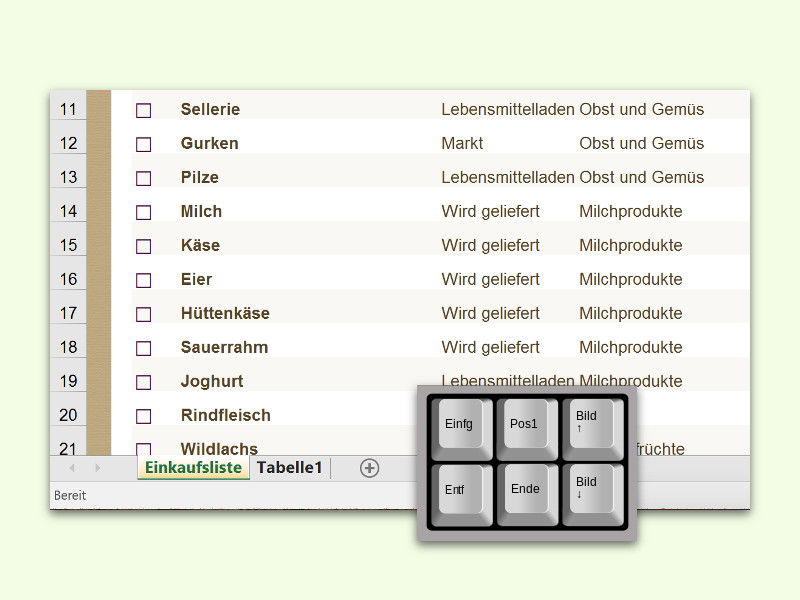
- [Strg]+[Pos1] navigiert zum Anfang des Tabellenblatts (Zelle A1)
- [Strg]+[Ende] springt zur letzten genutzten Zelle im Tabellenblatt
- [Strg]+[Bild auf] wechselt zum nächsten Arbeitsblatt links
- [Strg]+[Bild ab] wechselt zum nächsten Arbeitsblatt rechts
- [Strg]+[Pfeiltasten] springt zum Ende eines Datenbereichs in Pfeilrichtung
- [F5] öffnet das „Gehe zu“-Dialogfeld für direkte Zellenadressierung
Profi-Tricks für große Datensätze
Bei Tabellen mit tausenden Zeilen zahlen sich diese erweiterten Techniken aus:
Datenbereiche intelligent durchspringen: [Strg] + Pfeiltaste bringt euch zum Rand des aktuellen Datenbereichs. In einer Spalte mit Daten springt [Strg]+[Pfeil unten] zur letzten gefüllten Zelle der Spalte.
Bereiche markieren während der Navigation: Haltet [Shift] gedrückt, während ihr die Navigationstasten verwendet. So markiert ihr automatisch den Bereich zwischen Start- und Zielposition.
Namensfeld nutzen: Klickt links neben der Bearbeitungsleiste ins Namensfeld und gebt direkt eine Zelladresse ein (z.B. „D500“ oder „Tabelle2!A1“). Enter drücken – fertig.
Navigation zwischen Arbeitsmappen optimieren
Wer mit mehreren Excel-Dateien gleichzeitig arbeitet, profitiert von diesen Shortcuts:
- [Strg]+[Tab] wechselt zwischen geöffneten Arbeitsmappen
- [Alt]+[Tab] zeigt alle Excel-Fenster in der Windows-Taskansicht
- [Strg]+[N] erstellt schnell eine neue Arbeitsmappe
Moderne Excel-Features für bessere Übersicht
Microsoft 365 hat die Navigation deutlich verbessert. Das Suchfeld (Strg+F) wurde erweitert und findet jetzt auch Funktionen und Formatierungen. Die neue „Gehe zu Spezial“-Funktion ([Strg]+[G], dann [Spezial]) hilft beim Finden bestimmter Zellentypen wie Formeln oder Kommentare.
Tipps für Touch-Geräte und Hybrid-Arbeitsplätze
Auf Surface-Tablets oder anderen Touch-Geräten funktioniert die Tastaturnavigation genauso. Alternativ aktiviert ihr den Touch-Modus über das Menüband – Excel vergrößert dann alle Schaltflächen für Fingerbedienung.
Warum Tastaturnavigation so effizient ist
Studien zeigen: Poweruser sind mit Tastenkürzel bis zu 40% schneller als mit reiner Mausbedienung. Gerade bei repetitiven Aufgaben wie Datenerfassung oder -analyse macht sich das bemerkbar. Eure Hände bleiben an einer Position, der Workflow wird nicht unterbrochen.
Navigation-Shortcuts anpassen
In den Excel-Optionen unter „Menüband anpassen“ könnt ihr eigene Tastenkürzel definieren. Besonders praktisch für häufig genutzte Makros oder spezielle Funktionen eures Arbeitsbereichs.
Die Investition von 10 Minuten zum Einprägen dieser Shortcuts spart euch langfristig Stunden. Fangt mit [Strg]+[Ende] und [Strg]+[Pos1] an – diese beiden allein werden euren Excel-Alltag spürbar beschleunigen.
Zuletzt aktualisiert am 10.04.2026



