

App-Symbole sind die praktischen Verknüpfungen auf eurem Homescreen, mit denen sich installierte Android-Apps blitzschnell starten lassen. Doch was tun, wenn plötzlich ein Icon verschwunden ist? Keine Panik – die App ist meist noch da, nur das Symbol wurde gelöscht. Wir zeigen euch mehrere Wege, wie ihr verschwundene App-Icons schnell wiederherstellt.
Der klassische Weg: Über den Homescreen
Der bewährteste Weg funktioniert bei den meisten Android-Versionen gleich: Tippt lange auf eine freie Stelle eures Homescreens. Je nach Launcher und Android-Version erscheint jetzt ein Menü mit verschiedenen Optionen zur Anpassung.
Sucht nach Begriffen wie "Widgets", "Apps" oder "Widgets und Apps". Bei Samsung-Geräten heißt es oft "Widgets und Apps", bei Stock Android einfach "Widgets". Tippt darauf und wählt dann "Apps" aus dem Untermenü.
Jetzt seht ihr alle installierten Apps in einer Übersicht. Sucht die gewünschte App, tippt lange auf ihr Symbol und zieht es an die gewünschte Position auf eurem Homescreen.
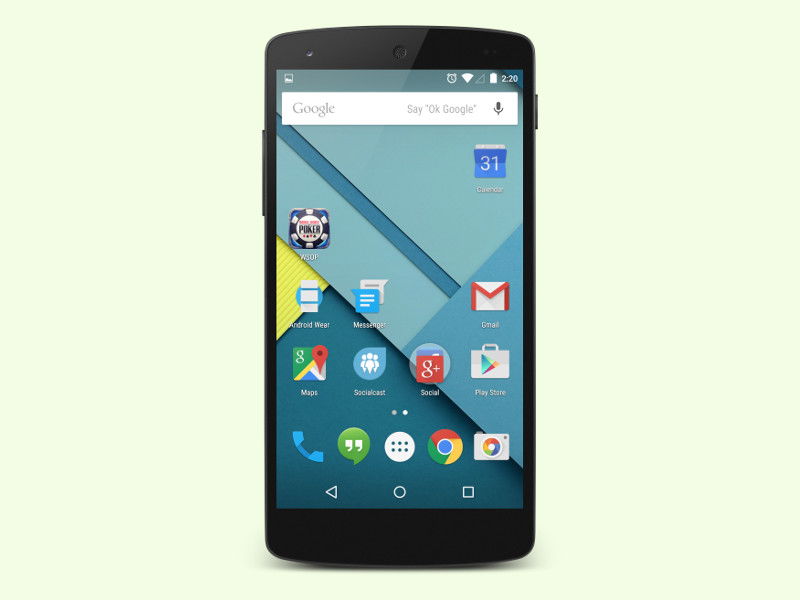
Der App-Drawer: Euer digitales Archiv
Seit Android 12 ist der App-Drawer der Standard-Speicherort für alle installierten Apps. Wischt vom unteren Bildschirmrand nach oben oder tippt auf das App-Symbol (meist ein Kreis mit Punkten oder Quadraten). Hier findet ihr alle Apps alphabetisch sortiert.
Tippt lange auf das gewünschte App-Icon und zieht es direkt auf euren Homescreen. Bei neueren Android-Versionen könnt ihr auch auf das Drei-Punkte-Menü neben der App tippen und "Zum Startbildschirm hinzufügen" wählen.
Google Play Store als Backup-Lösung
Öffnet den Google Play Store und tippt oben rechts auf euer Profilbild. Wählt "Apps und Spiele verwalten" und dann "Installiert". Hier seht ihr alle installierten Apps. Tippt auf die gewünschte App und dann auf "Öffnen" – das System fragt euch automatisch, ob ihr eine Verknüpfung erstellen möchtet.
Launcher-spezifische Unterschiede
Samsung One UI (2024/2025)
Bei Samsung-Geräten mit One UI 6.x oder 7.x tippt ihr lange auf den Homescreen, wählt "Widgets" und dann unten "Apps". Alternativ könnt ihr in den Einstellungen unter "Startbildschirm" den App-Button aktivieren.
Xiaomi MIUI 15/16
Bei MIUI wischt ihr vom unteren Rand nach oben, um alle Apps zu sehen. Tippt lange auf eine App und zieht sie auf den Homescreen oder nutzt das Kontextmenü.
OnePlus OxygenOS 14/15
OnePlus-Nutzer finden die Funktion über einen langen Tap auf den Homescreen unter "Widgets & Tools".
Apps sind komplett verschwunden? Diese Checks helfen
Versteckte Apps aufspüren
Viele Android-Launcher bieten Funktionen zum Verstecken von Apps. Überprüft in den Launcher-Einstellungen, ob Apps ausgeblendet wurden. Bei Samsung findet ihr das unter "Startbildschirmeinstellungen" > "Apps ausblenden".
Arbeitsprofile und Benutzer
Firmen-Smartphones nutzen oft Arbeitsprofile. Wechselt zwischen den Profilen oder überprüft, ob ihr im richtigen Benutzerkonto eingeloggt seid.
App-Deaktivierung rückgängig machen
Systemapps können deaktiviert werden, ohne sie zu deinstallieren. Geht in die Einstellungen > Apps, tippt auf das Drei-Punkte-Menü und wählt "Deaktivierte Apps anzeigen". Hier könnt ihr Apps wieder aktivieren.
Profi-Tipps für den Alltag
App-Ordner nutzen
Erstellt Ordner für ähnliche Apps, um euren Homescreen aufgeräumt zu halten. Zieht einfach eine App auf eine andere.
Suche nutzen
Bei den meisten Launchern könnt ihr vom Homescreen aus nach unten wischen und direkt nach Apps suchen. Das ist oft schneller als langes Scrollen.
Backup-Strategie
Nutzt Samsungs Smart Switch oder Googles automatisches Backup, um eure Homescreen-Anordnung zu sichern. So müsst ihr nach einem Reset nicht alles neu einrichten.
Was tun bei hartnäckigen Problemen?
Falls gar nichts hilft, könnt ihr den Launcher zurücksetzen. Geht in die Einstellungen > Apps, sucht euren Standard-Launcher und tippt auf "Speicher" > "Daten löschen". Achtung: Das setzt euren gesamten Homescreen zurück!
Alternativ installiert ihr einen anderen Launcher wie Nova Launcher oder Microsoft Launcher aus dem Play Store. Diese bieten oft mehr Anpassungsmöglichkeiten und bessere Backup-Funktionen.
Verschwundene App-Icons sind also kein Grund zur Sorge – mit diesen Methoden bekommt ihr jede App wieder auf euren Homescreen. Das Wichtigste: Bleibt ruhig und probiert die verschiedenen Wege systematisch durch.
Zuletzt aktualisiert am 10.04.2026



