

Chrome-Profile sind ein praktisches Feature, das 2026 wichtiger denn je ist. Ob berufliche und private Accounts bei Google Workspace, verschiedene Social-Media-Profile oder die Trennung zwischen Familie und Arbeit – mit mehreren Chrome-Profilen habt ihr alles sauber getrennt. Jedes Profil bekommt dabei sein eigenes Erkennungs-Icon, das sich problemlos anpassen lässt.
Warum Chrome-Profile 2026 unverzichtbar sind
In einer Zeit, in der Remote-Arbeit und digitale Identitäten immer wichtiger werden, sind Chrome-Profile mehr als nur ein nettes Feature. Sie ermöglichen es, verschiedene Google-Accounts parallel zu nutzen, ohne ständig aus- und einloggen zu müssen. Besonders praktisch bei Google Drive, Gmail, YouTube oder den neuen Bard-KI-Features von Google.
Das Profilbild mag wie ein kleines Detail wirken, ist aber entscheidend für die schnelle Orientierung. Gerade wenn ihr zwischen Arbeit, privaten Projekten und vielleicht noch einem separaten Gaming-Profil wechselt, sorgt das richtige Icon für sofortige Klarheit.
Profilbild ändern: So geht’s aktuell
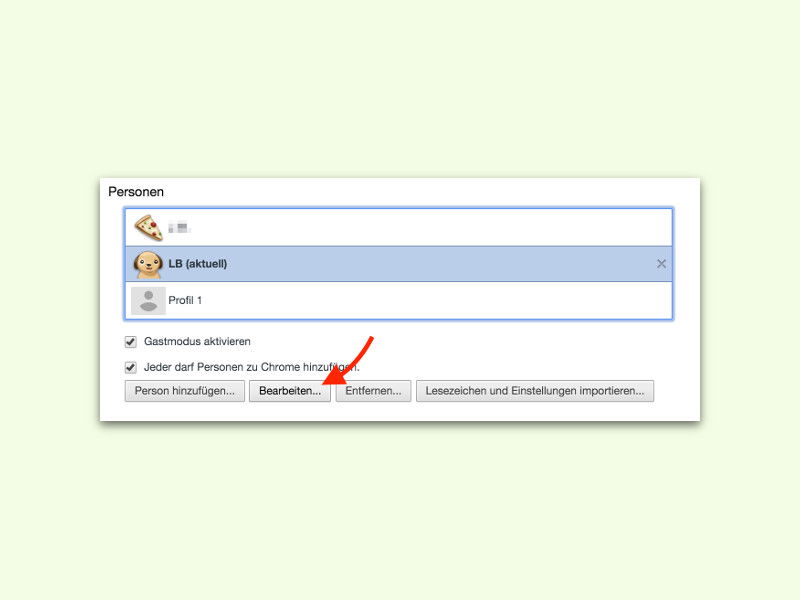
Google hat die Chrome-Oberfläche in den letzten Jahren mehrfach überarbeitet. Der Weg zum Profilbild führt heute über diese Schritte:
- Chrome starten und zum gewünschten Profil wechseln.
- Oben rechts auf das aktuelle Profilbild klicken (nicht die drei Punkte!).
- Im sich öffnenden Menü auf das Stift-Symbol oder „Profil bearbeiten“ klicken.
- Alternativ: Über die drei Punkte → „Einstellungen“ → „Sie und Google“ → „Profil anpassen“.
- Aus der Auswahl das gewünschte Avatar-Icon wählen.
- Fertig – die Änderung wird automatisch gespeichert.
Neue Avatar-Optionen und Personalisierung
Google hat die Auswahl an Profilbildern deutlich erweitert. Neben den klassischen geometrischen Formen gibt es jetzt:
• Diverse Illustrationen mit verschiedenen Hautfarben und Stilen
• Thematische Icons (Arbeit, Gaming, Freizeit)
• Saisonale Designs, die Google regelmäßig aktualisiert
• Integration mit eurem Google-Account-Avatar
Besonders praktisch: Wenn ihr bereits ein Profilbild in eurem Google-Account hinterlegt habt, übernimmt Chrome dieses automatisch. Das sorgt für Konsistenz zwischen Gmail, Google Drive und dem Browser.
Profi-Tipps für die optimale Organisation
Das richtige Profilbild ist nur der Anfang. Hier einige bewährte Strategien:
Farbkodierung nutzen: Wählt für berufliche Profile eher neutrale, professionelle Farben (Blau, Grau). Private Profile dürfen bunter sein.
Eindeutige Symbole: Ein Briefkasten-Icon für E-Mail-lastiges Arbeiten, ein Controller für Gaming, ein Haus für private Nutzung.
Konsistenz mit anderen Tools: Nutzt ähnliche Farben oder Symbole wie in euren anderen Anwendungen (Slack, Teams, etc.).
Sync-Einstellungen beachten
Wichtig zu wissen: Das Profilbild synchronisiert sich mit eurem Google-Account. Ändert ihr es an einem Gerät, erscheint es automatisch auch auf anderen Computern, wo ihr Chrome mit diesem Profil nutzt. Das ist praktisch für die Konsistenz, kann aber überraschen, wenn ihr gerätespezifische Unterschiede wolltet.
Datenschutz und Profile
2026 ist Datenschutz wichtiger denn je. Chrome-Profile helfen dabei, verschiedene Online-Identitäten sauber zu trennen. Cookies, Verlauf und gespeicherte Passwörter bleiben strikt getrennt. Das Profilbild ist dabei nur lokal und in eurem Google-Account gespeichert – andere Websites sehen es nicht.
Troubleshooting: Wenn das Bild nicht wechselt
Manchmal hängt Chrome beim Bildwechsel. Diese Schritte helfen:
• Chrome komplett schließen und neu starten
• Sync-Einstellungen prüfen (Einstellungen → Synchronisierung)
• Bei hartnäckigen Problemen: Chrome-Cache leeren
• Als letztes Mittel: Profil ab- und wieder anmelden
Mobile Chrome-App
Auch in der Chrome-App für Android und iOS lassen sich Profilbilder ändern. Der Weg führt über Menü → Einstellungen → Euer Profil. Die Auswahl ist identisch mit der Desktop-Version, dank der Cloud-Synchronisierung.
Das Anpassen des Chrome-Profilbilds ist ein kleiner Schritt mit großer Wirkung für die tägliche Browser-Organisation. In einer Zeit, in der wir immer mehr digitale Identitäten jonglieren, sorgen die richtigen visuellen Hinweise für Klarheit und Effizienz.
Zuletzt aktualisiert am 09.04.2026



