

Wer bestimmte Seiten im Internet besonders häufig braucht, etwa Nachrichten- oder Tipp-Webseiten, kann sie am Mac direkt unten im Dock einfügen. So sind sie stets nur einen einzigen Klick entfernt. Das ist sogar noch viel schneller als der Aufruf eines Favoriten.
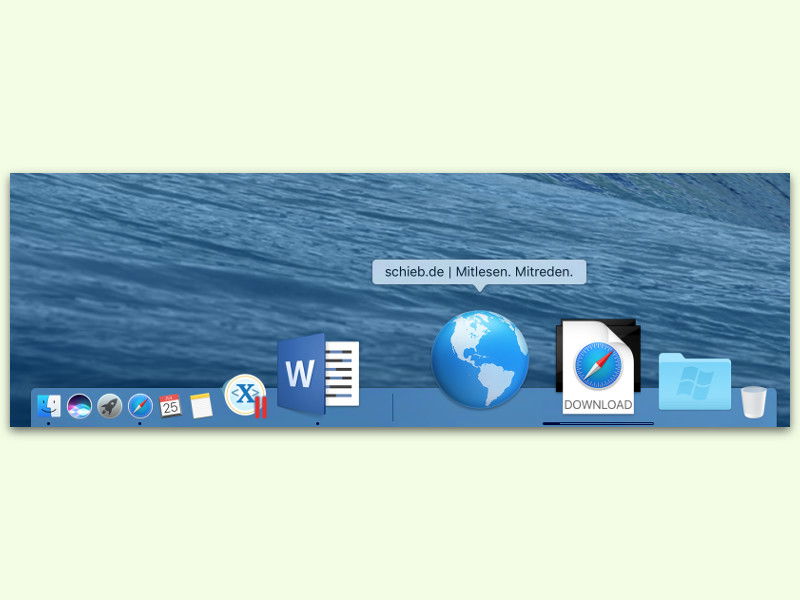
Beim Anklicken einer solchen Internet-Adresse, die im Dock von macOS angeheftet ist, startet sofort der Browser und lädt die jeweilige Webseite. Am Beispiel von Safari zeigen wir, wie sich eine URL (Internet-Adresse) zum Dock hinzufügen lässt:
- Zunächst Safari starten und die gewünschte Seite aufrufen.
- Jetzt mit der Maus oben auf die Adresse zeigen.
- Sie wird nun mit gedrückter Maustaste nach unten ins Dock gezogen – rechts hinter den senkrechten Strich.
- Sobald man loslässt, erscheint die Internet-Adresse unten im Dock.
Auf diese Weise lassen sich nach Wunsch natürlich auch mehrere Seiten hinzufügen. Kann ja sein, dass man mehr als eine Webseite regelmäßig besucht.
Alternative Methoden für mehr Flexibilität
Mittlerweile gibt es weitere Wege, um Websites noch effizienter zu organisieren. In Safari könnt ihr Webseiten auch als Web-App zum Dock hinzufügen. Dazu öffnet ihr die gewünschte Seite und geht über das „Ablage“-Menü auf „Zum Dock hinzufügen“. Diese Methode erstellt ein eigenständiges Symbol, das die Webseite in einem minimalistischen Fenster ohne Browser-Oberfläche öffnet – ideal für Web-Apps wie Gmail, Twitter oder Notion.
Organisiert eure Dock-Websites richtig
Wenn ihr mehrere Websites ins Dock packt, solltet ihr auf die Reihenfolge achten. Die am häufigsten genutzten Seiten gehören ganz nach rechts, direkt hinter den Papierkorb. Weniger oft besuchte Websites können weiter links stehen. Ihr könnt die Icons jederzeit per Drag & Drop neu anordnen.
Ein Profi-Tipp: Haltet die Anzahl der Dock-Websites überschaubar. Mehr als fünf bis sechs Icons können das Dock überladen und die Übersichtlichkeit verschlechtern. Überlegt euch also gut, welche Seiten wirklich den direkten Zugang verdienen.
Funktioniert auch mit anderen Browsern
Der Trick klappt nicht nur mit Safari, sondern auch mit Chrome, Firefox und Edge. Bei Chrome müsst ihr das kleine Symbol links neben der URL greifen und ins Dock ziehen. Firefox funktioniert genauso. Edge bietet sogar eine eigene „Seite anheften“-Funktion über das Drei-Punkte-Menü.
Dock-Websites verwalten und entfernen
Wenn ihr eine Website wieder aus dem Dock entfernen wollt, macht ihr einen Rechtsklick auf das entsprechende Symbol und wählt „Aus dem Dock entfernen“. Alternativ könnt ihr das Icon auch einfach aus dem Dock herausziehen – es verschwindet dann mit einer kleinen Rauchwolke.
Für die Organisation größerer Website-Sammlungen lohnt sich ein Blick auf Apps wie Hep – Html Editor Pro oder Unite. Diese Tools verwandeln Websites in eigenständige Mac-Apps mit eigenem Icon und Fenster. Das wirkt professioneller als die einfachen Dock-Links und bietet mehr Kontrolle über das Aussehen.
Performance und Akku schonen
Ein wichtiger Punkt: Websites im Dock verhalten sich anders als normale Lesezeichen. Jeder Klick startet eine neue Browser-Instanz oder öffnet einen neuen Tab. Bei ressourcenhungrigen Websites kann das den Speicherverbrauch erhöhen. Achtet darauf, nicht verwendete Tabs regelmäßig zu schließen.
Moderne Macs mit Apple Silicon (M1, M2, M3, M4) verkraften mehrere offene Browser-Tabs problemlos, aber bei älteren Intel-Macs solltet ihr sparsamer sein. Als Faustregel gilt: Mehr als zehn gleichzeitig offene Tabs können auch moderne Macs verlangsamen.
Die Zukunft der Website-Shortcuts
Apple arbeitet kontinuierlich an der Integration von Web-Apps in macOS. Mit jeder neuen Safari-Version werden Web-Apps nativer und app-ähnlicher. Die Grenzen zwischen nativen Apps und fortschrittlichen Websites verschwimmen zunehmend.
Progressive Web Apps (PWAs) werden immer wichtiger. Sie bieten App-ähnliche Funktionen direkt im Browser und lassen sich perfekt als Dock-Icons nutzen. Viele große Dienste wie Twitter, Instagram oder Microsoft Office sind bereits als PWA verfügbar.
Fazit: Einfach aber effektiv
Websites ins Dock zu ziehen ist einer der unterschätztesten Produktivitäts-Tricks am Mac. Die Methode ist simpel, funktioniert zuverlässig und spart täglich Zeit. Probiert es aus – ihr werdet überrascht sein, wie viel flüssiger euer Workflow wird, wenn die wichtigsten Websites nur einen Klick entfernt sind.
Zuletzt aktualisiert am 07.04.2026



