

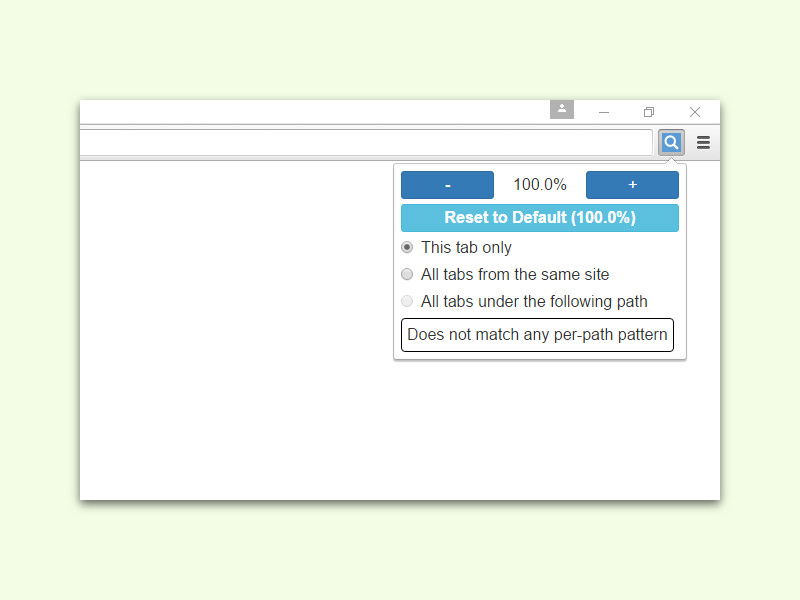
In Chrome lässt sich der Zoom für Tabs der gleichen Domäne festlegen. Allerdings wird dieser nicht für jeden Tab einzeln eingestellt. Wer hingegen nur einen ganz bestimmten Tab zoomen möchte, kann dafür spezielle Browser-Features oder Erweiterungen nutzen.
Chrome’s versteckte Zoom-Features
Chrome hat in den letzten Jahren seine Zoom-Funktionen deutlich erweitert. Seit Version 120 (Ende 2023) bietet der Browser erweiterte Zoom-Optionen, die über die Standard-Tastenkombinationen hinausgehen. Das grundlegende Problem bleibt aber: Chrome speichert Zoom-Einstellungen pro Domain, nicht pro Tab.
Das bedeutet: Zoomt ihr eine Website auf 150%, gilt das automatisch für alle Tabs dieser Domain. Das kann störend sein, wenn ihr beispielsweise einen Artikel in normaler Größe und gleichzeitig eine Übersichtsseite derselben Website verkleinert betrachten wollt.
W Zoom: Die bewährte Lösung
Die Chrome-Erweiterung W Zoom löst dieses Problem elegant und ist auch 2026 noch eine der zuverlässigsten Optionen. Nach der Installation über den Chrome Web Store erscheint ein Lupen-Symbol in der Toolbar.
So geht’s: Zunächst den Chrome-eigenen Zoom mit [Strg]+[0] auf 100% zurücksetzen. Dann zum gewünschten Tab wechseln, auf das W-Zoom-Symbol klicken und This tab only auswählen. Anschließend die Zoom-Stufe festlegen – fertig.
Die Erweiterung bietet verschiedene Modi:
– This tab only: Zoom gilt nur für den aktuellen Tab
– This domain: Standard Chrome-Verhalten
– All tabs: Alle offenen Tabs werden gezoomt
Alternative Erweiterungen 2026
Neben W Zoom haben sich weitere Zoom-Tools etabliert. Zoom Plus bietet ähnliche Funktionen mit einem moderneren Interface. Custom Zoom punktet mit Preset-Optionen für häufig genutzte Zoom-Stufen.
Besonders interessant ist Smart Zoom, das seit 2025 KI-basierte Zoom-Vorschläge macht. Die Erweiterung analysiert Schriftgrößen und Layouts und schlägt optimale Zoom-Stufen vor. Praktisch für Websites mit sehr kleinen oder sehr großen Schriften.
Browser-Alternative: Profile nutzen
Ein cleverer Workaround ohne Erweiterungen: Chrome-Profile mit unterschiedlichen Standard-Zoom-Einstellungen erstellen. Über das Profil-Menü oben rechts lassen sich schnell separate Browser-Instanzen öffnen.
Jedes Profil kann eigene Zoom-Voreinstellungen haben. So könnt ihr ein „Reading“-Profil mit 125% Standard-Zoom und ein „Overview“-Profil mit 90% Zoom anlegen. Der Wechsel zwischen Profilen dauert nur Sekunden.
Tastatur-Shortcuts für Power-User
Für schnelles Zoomen einzelner Tabs haben sich diese Kombinationen bewährt:
– [Strg]+[+]: Vergrößern
– [Strg]+[-]: Verkleinern
– [Strg]+[0]: Zurück auf 100%
– [Strg]+[Shift]+[A]: Alle Tabs auf 100% (mit entsprechender Erweiterung)
Mobile Zoom-Kontrolle
Auch Chrome Mobile hat aufgerüstet. Seit Android 14 und iOS 17 unterstützt Chrome erweiterte Zoom-Gesten. Dreifach-Tippen aktiviert einen Zoom-Modus, bei dem sich einzelne Bereiche präzise vergrößern lassen.
Die „Accessibility“-Einstellungen in Chrome Mobile bieten zudem automatische Text-Skalierung basierend auf Lichtverhältnissen und Tageszeit. Besonders praktisch für abends oder in schlecht beleuchteten Räumen.
Performance-Tipp
Zu viele Zoom-Erweiterungen können Chrome verlangsamen. Ein bis zwei Tools reichen völlig aus. Regelmäßig in den Erweiterungs-Einstellungen prüfen, welche wirklich genutzt werden.
Moderne Zoom-Extensions nutzen übrigens weniger RAM als ihre Vorgänger. W Zoom beispielsweise verbraucht nur noch etwa 2-3 MB Arbeitsspeicher – 2020 waren es noch über 10 MB.
Fazit
Tab-spezifisches Zoomen bleibt auch 2026 ein Nischen-Feature, das Chrome nativ nicht bietet. Erweiterungen wie W Zoom füllen diese Lücke zuverlässig. Wer häufig mit verschiedenen Zoom-Stufen arbeitet, sollte die Investition in ein gutes Tool nicht scheuen.
Der Trend geht dabei zu intelligenteren Lösungen, die Inhalte automatisch analysieren und optimale Darstellungsgrößen vorschlagen. Ein Feature, das hoffentlich bald nativ in Chrome integriert wird.
https://chrome.google.com/webstore/detail/w-zoom/jneiefgdpanjnbjgdiaokmgjnbhclaom
Zuletzt aktualisiert am 06.04.2026



