

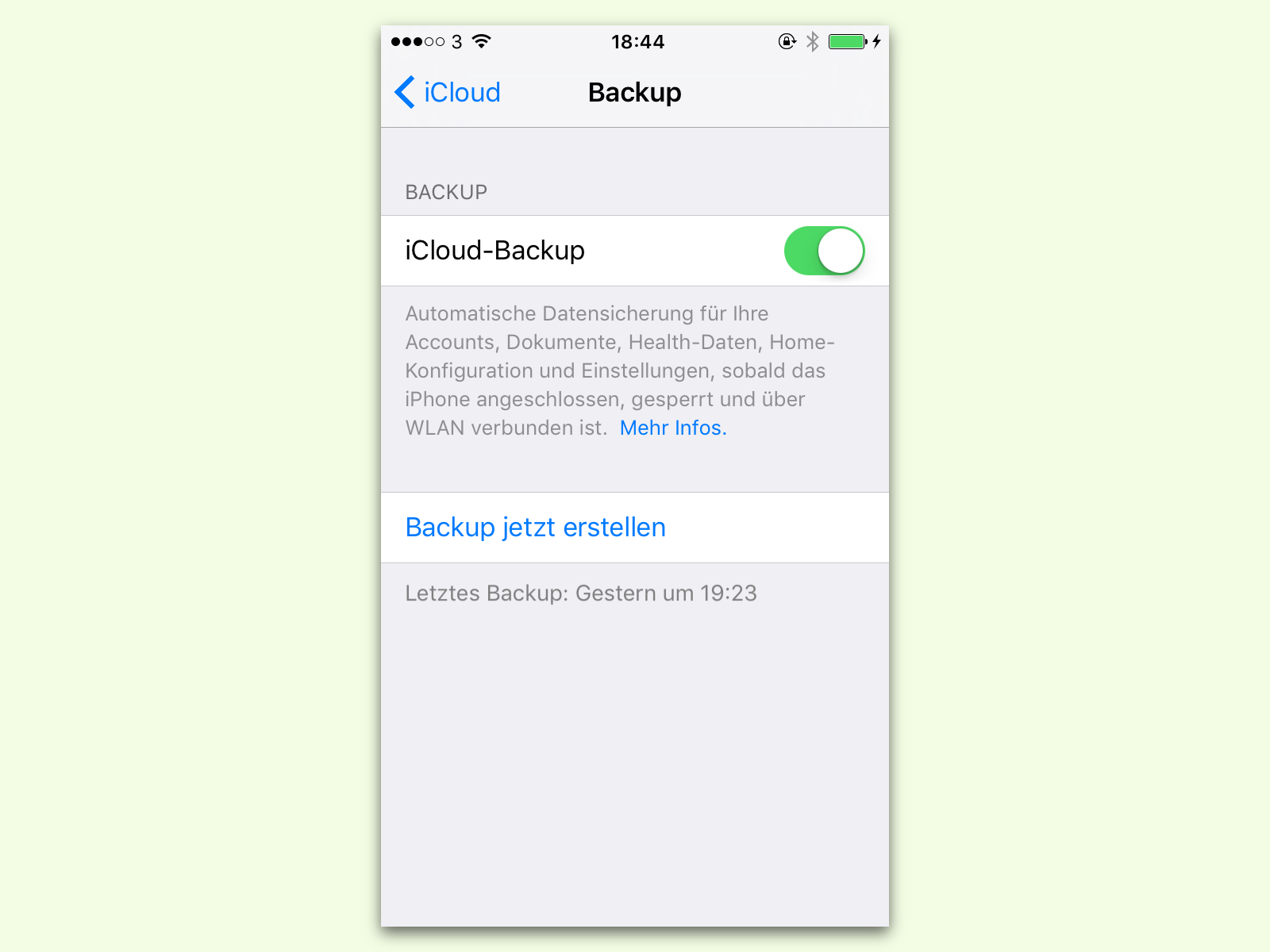
Wer auf ein neues iPhone umsteigt, möchte sämtliche Daten, Bilder, Dokumente und Videos nicht manuell übertragen müssen – geschweige denn alle Kontakte. Eine aktuelle iCloud-Sicherung ist dabei der wichtigste erste Schritt. Wir zeigen euch, wie ihr eine manuelle Sicherung startet und was ihr dabei beachten solltet.
iCloud-Backup manuell starten
- Öffnet am iPhone die App Einstellungen und tippt oben auf euren Namen (Apple-ID).
- Wählt iCloud aus der Liste.
- Scrollt nach unten und tippt auf iCloud-Backup.
- Stellt sicher, dass Dieses iPhone sichern aktiviert ist.
- Tippt auf Backup jetzt erstellen, um sofort eine Sicherung zu starten.
Was wird gesichert?
Das iCloud-Backup umfasst standardmäßig App-Daten, Geräte-Einstellungen, den Home-Bildschirm, iMessage-Nachrichten, Klingeltöne und vieles mehr. Fotos und Videos werden separat über die iCloud-Fotomediathek gesichert, wenn ihr diese aktiviert habt. Kontakte, Kalender und Notizen werden automatisch über iCloud synchronisiert.
Speicherplatz im Blick behalten
Apple gewährt jedem Nutzer 5 GB kostenlosen iCloud-Speicher – das reicht meist nur für grundlegende Sicherungen. Für moderne iPhones mit 128 GB oder mehr solltet ihr über ein kostenpflichtiges iCloud+ Abonnement nachdenken. Die Preise beginnen bei 0,99 Euro monatlich für 50 GB.
Überprüft euren Speicherverbrauch unter Einstellungen > [Euer Name] > iCloud > Speicher verwalten. Hier seht ihr auch, welche Apps wie viel Platz verbrauchen und könnt gezielt Apps vom Backup ausschließen.
Schnelle Datenübertragung mit Schnellstart
Seit iOS 12.4 bietet Apple mit dem „Schnellstart“ eine elegante Alternative. Haltet euer altes iPhone einfach neben das neue Gerät – iOS erkennt die Geräte automatisch und startet den Übertragungsprozess. Dabei werden Daten direkt von Gerät zu Gerät übertragen, ohne Umweg über die iCloud. Das spart Zeit und Speicherplatz.
Für die direkte Übertragung benötigt ihr:
– Beide iPhones müssen iOS 12.4 oder neuer haben
– Ausreichend Akku auf beiden Geräten
– Eine stabile WLAN-Verbindung
– Etwa 30 Minuten bis 2 Stunden Zeit, je nach Datenmenge
iTunes/Finder-Backup als Alternative
Wer kein Vertrauen in Cloud-Dienste hat oder den iCloud-Speicher sparen möchte, kann weiterhin lokale Backups erstellen. Unter macOS Catalina und neuer geschieht dies über den Finder, bei älteren Mac-Versionen und Windows-PCs über iTunes.
Der Vorteil lokaler Backups: Sie enthalten auch Passwörter für WLAN-Netzwerke und andere verschlüsselte Daten, wenn ihr die Option „Lokales Backup verschlüsseln“ aktiviert. Außerdem sind sie oft schneller als iCloud-Backups und verbrauchen keinen Cloud-Speicher.
Timing ist wichtig
Startet das Backup am besten abends vor dem Gerätewechsel und lasst das iPhone über Nacht am Ladegerät. iCloud-Backups können bei großen Datenmengen mehrere Stunden dauern. Das iPhone muss dabei gesperrt, mit dem WLAN verbunden und am Strom angeschlossen sein.
Nach der Übertragung prüfen
Nach dem Wechsel auf das neue iPhone solltet ihr kontrollieren, ob alle wichtigen Daten angekommen sind. Besonders bei Apps mit lokalen Datenbanken (wie Fitness-Apps oder Spiele) kann es zu Problemen kommen. Manche Apps müssen zusätzlich über eigene Cloud-Dienste synchronisiert werden.
Übrigens: Das alte iPhone solltet ihr erst zurücksetzen, wenn ihr sicher seid, dass alle Daten erfolgreich übertragen wurden. Unter Einstellungen > Allgemein > iPhone übertragen/zurücksetzen könnt ihr das Gerät für den Verkauf oder die Weitergabe vorbereiten.
Eine gründliche Vorbereitung spart Zeit und Nerven beim iPhone-Wechsel. Mit der richtigen Backup-Strategie steht dem Umzug auf euer neues Gerät nichts mehr im Weg.
Zuletzt aktualisiert am 06.04.2026



