

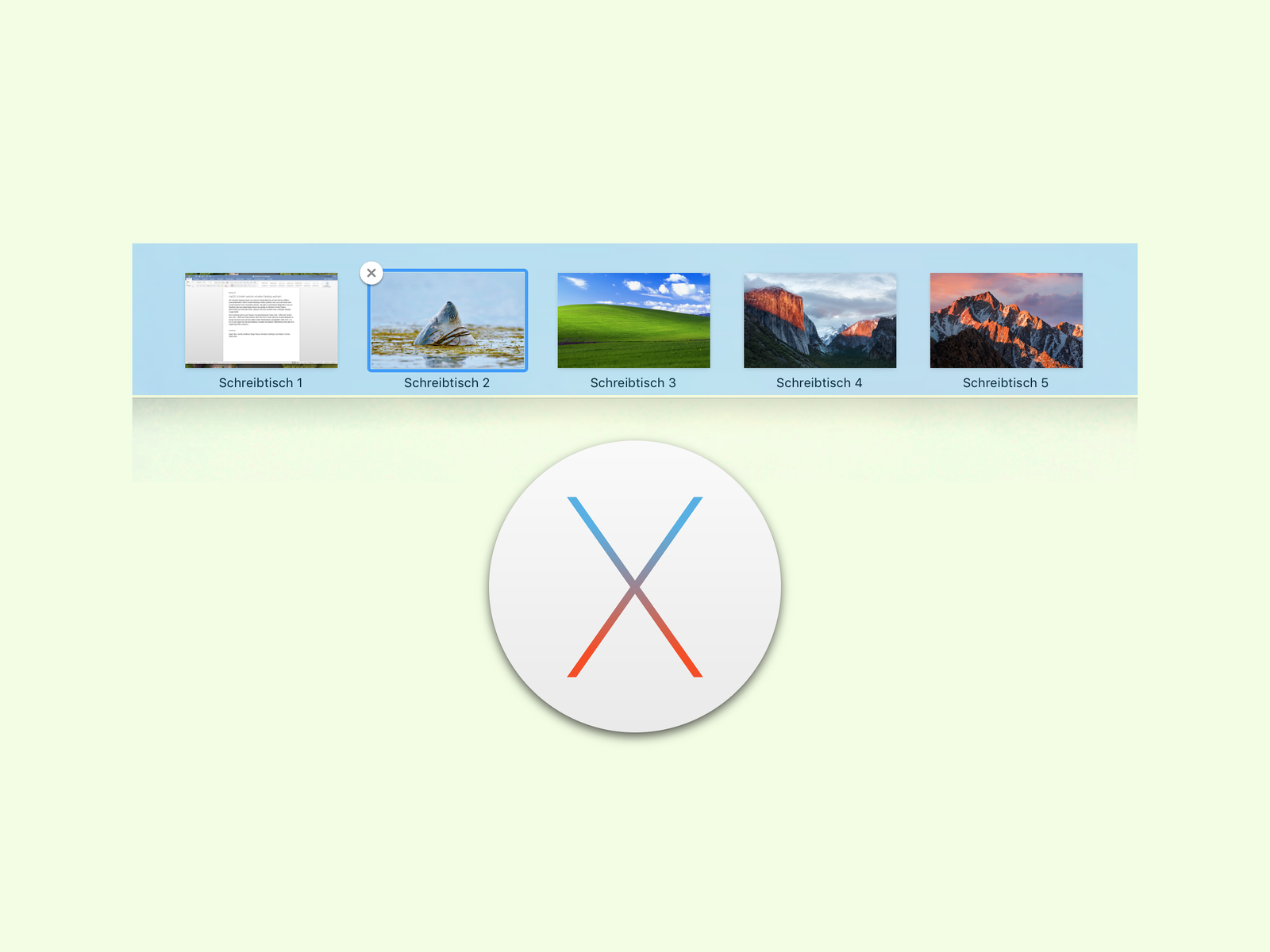
Mit virtuellen Desktops lassen sich mehrere Arbeits-Bereiche auf dem Monitor effektiv auseinanderhalten. Damit virtuelle Desktops wirklich praktisch sind, muss der Nutzer aber schnell zwischen ihnen umschalten können. Hier gibt es verschiedene Wege – und in macOS Sequoia kommen sogar noch neue Features dazu.
Wenn ihr ein MacBook oder eine Apple Magic Mouse habt, genügt ein Wischen mit drei Fingern gleichzeitig nach links oder rechts. Dadurch wird zum nächsten oder vorherigen Desktop umgeschaltet. Diese Geste funktioniert übrigens auch auf dem Magic Trackpad und ist seit Jahren der intuitivste Weg für Mac-Nutzer.
Noch präziser geht es per Tastatur: Hier gleichzeitig die Tasten [ctrl] + [Pfeil nach rechts] bzw. [ctrl] + [Pfeil nach links] drücken. Wer mehr als nur zwei oder drei virtuelle Desktops im Einsatz hat, kann auch auf eine andere Tasten-Kombination zurückgreifen: Über [ctrl] + [1], [2], [3] usw. lassen sich die verschiedenen virtuellen Schreibtisch-Oberflächen direkt über ihre zugehörige Ziffer ansteuern.
Mission Control macht den Überblick perfekt
Seit macOS Monterey ist Mission Control noch smarter geworden. Ein Druck auf [F3] oder ein Wischen mit vier Fingern nach oben zeigt alle aktiven Spaces (so heißen die virtuellen Desktops bei Apple offiziell) gleichzeitig an. Von hier aus könnt ihr per Klick direkt zu jedem gewünschten Desktop springen.
Besonders praktisch: Mission Control zeigt auch alle geöffneten Apps gruppiert nach Spaces an. So wisst ihr sofort, welche Programme wo laufen. Ein Klick auf eine App bringt euch direkt zum entsprechenden Desktop.
Stage Manager als Alternative
Mit macOS Ventura hat Apple den Stage Manager eingeführt, der eine interessante Alternative zu klassischen virtuellen Desktops darstellt. Statt mehrere Spaces zu verwalten, organisiert Stage Manager eure Apps in Gruppen auf dem aktuellen Desktop. Die aktive App-Gruppe steht im Fokus, während andere am linken Bildschirmrand gestapelt warten.
Ihr aktiviert Stage Manager über das Kontrollzentrum oder die Systemeinstellungen unter „Schreibtisch & Dock“. Zwischen den App-Gruppen wechselt ihr entweder per Klick auf die Stapel am Rand oder mit [cmd] + [~].
Sequoia bringt iPhone-Mirroring in Spaces
macOS Sequoia hat 2024 eine spannende Neuerung gebracht: iPhone-Mirroring lässt sich jetzt gezielt in bestimmten Spaces verwenden. Wenn ihr euer iPhone am Mac spiegelt, könnt ihr die iPhone-App einem eigenen virtuellen Desktop zuweisen. So bleibt euer Hauptarbeitsplatz frei, während ihr trotzdem schnell auf iPhone-Apps zugreifen könnt.
Das iPhone-Mirroring funktioniert nahtlos mit den gewohnten Tastenkombinationen – ein [ctrl] + [Pfeil] bringt euch zur iPhone-Ansicht und wieder zurück.
Spaces intelligent organisieren
Profi-Tipp: Ordnet eure Spaces thematisch. Ein Desktop für Kommunikation (Mail, Slack, Teams), einer für kreative Arbeit (Photoshop, Sketch), einer für Entwicklung (Xcode, Terminal) und so weiter. In den Systemeinstellungen unter „Schreibtisch & Dock“ könnt ihr festlegen, dass Apps immer im gleichen Space öffnen.
Deaktiviert unbedingt „Spaces automatisch nach letzter Verwendung neu anordnen“, wenn ihr eine feste Reihenfolge bevorzugt. Sonst verschiebt macOS eure Spaces ständig, was die Muscle Memory für Tastenkombinationen zunichtemacht.
Hotkeys anpassen
Wem die Standard-Shortcuts nicht gefallen, kann sie anpassen. In den Systemeinstellungen unter „Tastatur → Kurzbefehle → Mission Control“ findet ihr alle relevanten Optionen. Manche Nutzer bevorzugen [cmd] + [Ziffern] statt [ctrl] + [Ziffern], um Konflikte mit anderen Apps zu vermeiden.
Performance-Tricks
Virtuelle Desktops sind ressourcenschonend, aber bei sehr vielen Spaces kann es träge werden. Apple empfiehlt maximal 16 Spaces. Wer regelmäßig mit vielen Apps arbeitet, sollte außerdem „Apps beim Beenden aus dem Dock entfernen“ aktivieren, damit geschlossene Programme nicht unnötig Dock-Platz belegen.
Für optimale Performance schließt Apps komplett ([cmd] + [Q]) statt sie nur zu verstecken. macOS verwaltet zwar Arbeitsspeicher intelligent, aber bei intensiven Workflows mit vielen Spaces macht sich das bemerkbar.
Fazit: Spaces meistern lohnt sich
Virtuelle Desktops sind eines der mächtigsten Produktivitäts-Features von macOS – wenn man sie richtig einsetzt. Die Kombination aus Tastenkombinationen, Trackpad-Gesten und intelligenter App-Zuordnung macht Multitasking deutlich entspannter. Mit Stage Manager bietet Apple sogar eine moderne Alternative für Nutzer, die eine andere Denkweise bevorzugen.
Zuletzt aktualisiert am 06.04.2026



