

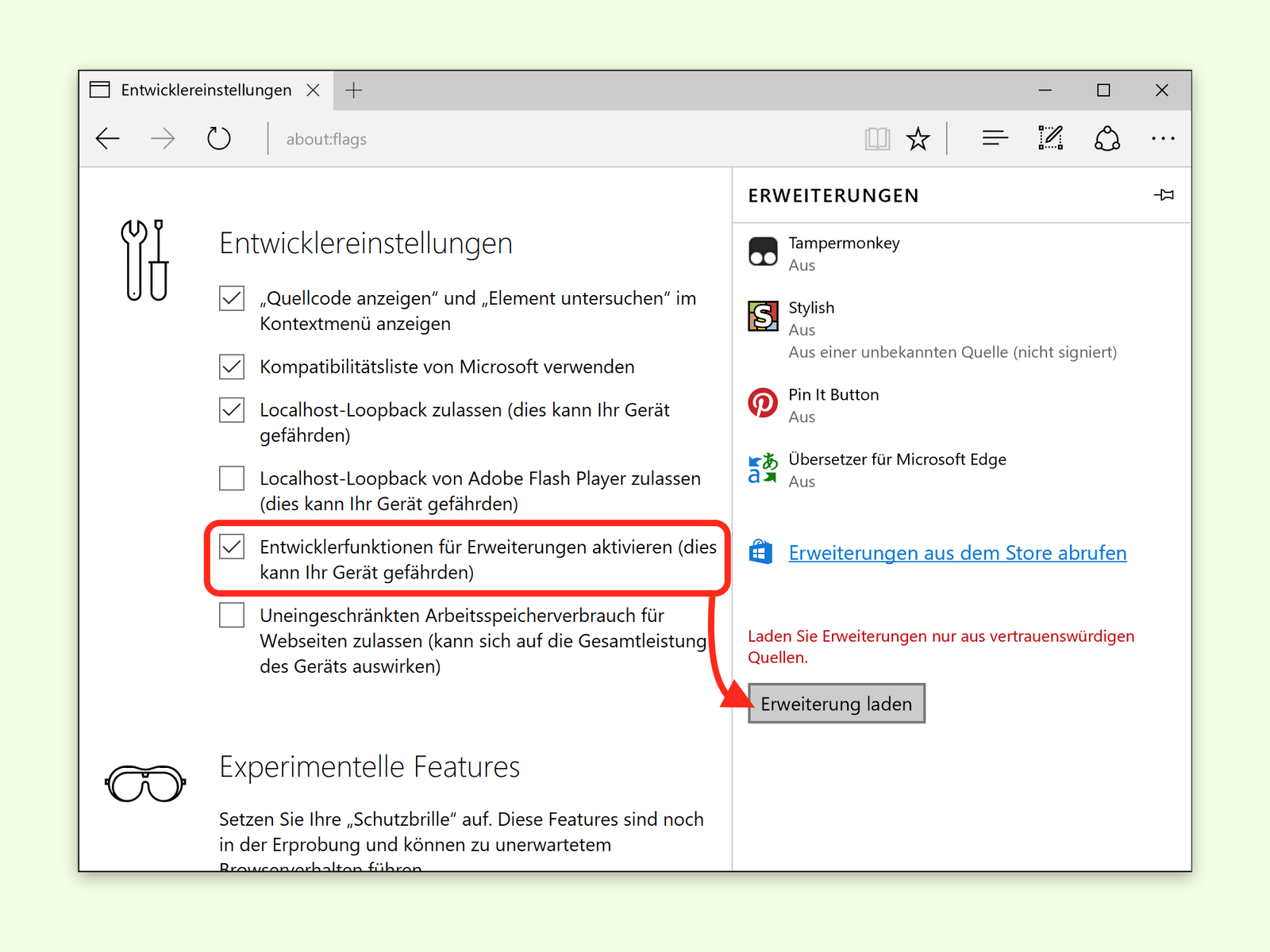
Microsoft Edge hat sich seit Windows 10 erheblich weiterentwickelt und ist heute einer der führenden Browser mit umfangreicher Erweiterungs-Unterstützung. Wie Chrome und Firefox ermöglicht auch Edge das Laden von Add-Ons – sowohl aus dem Microsoft Store als auch lokal aus einem Ordner. Diese Funktion ist besonders für Entwickler und Power-User interessant, die eigene Erweiterungen testen oder inoffizielle Add-Ons nutzen möchten.
Developer Mode aktivieren
Um Erweiterungen aus lokalen Ordnern zu laden, müsst ihr zunächst den Entwicklermodus aktivieren. Die alte about:flags-Seite gibt es nicht mehr – stattdessen funktioniert es so:
- Öffnet ein neues Edge-Fenster und klickt auf das Menü (drei Punkte) oben rechts.
- Wählt Erweiterungen aus dem Menü.
- Aktiviert unten links den Schalter Entwicklermodus.
Alternativ könnt ihr auch edge://extensions/ direkt in die Adressleiste eingeben, um zur Erweiterungsseite zu gelangen.
Lokale Erweiterungen laden
Sobald der Entwicklermodus aktiv ist, erscheinen zusätzliche Optionen:
- Entpackte Erweiterung laden: Für Erweiterungen in Ordnerform
- Erweiterung packen: Um aus einem Ordner eine .crx-Datei zu erstellen
- Aktualisieren: Um geladene Entwickler-Erweiterungen zu aktualisieren
Klickt auf „Entpackte Erweiterung laden“ und wählt den Ordner aus, der eure Erweiterungs-Dateien enthält. Der Ordner muss mindestens eine manifest.json-Datei enthalten, die die Erweiterung definiert.
Was ihr beachten solltet
Edge nutzt heute die Chromium-Engine, weshalb Chrome-Erweiterungen grundsätzlich kompatibel sind. Das Manifest sollte Version 2 oder 3 verwenden – Microsoft hat die Unterstützung für veraltete Manifest-Versionen eingestellt.
Einige wichtige Punkte:
- Sicherheitswarnungen: Edge zeigt Warnungen bei nicht verifizierten Erweiterungen
- Automatische Updates: Lokal geladene Erweiterungen aktualisieren sich nicht automatisch
- Synchronisation: Diese Erweiterungen werden nicht zwischen Geräten synchronisiert
- Berechtigungen: Prüft genau, welche Berechtigungen eine Erweiterung anfordert
Für Entwickler: Debugging und Testing
Der Entwicklermodus bietet weitere nützliche Features für das Erstellen eigener Erweiterungen:
- Hintergrund-Seite inspizieren: Zur Fehlersuche in Service Workers
- Popup inspizieren: Debugging der Erweiterungs-UI
- Reload: Schnelles Neuladen nach Code-Änderungen
- Fehler anzeigen: Direkte Anzeige von JavaScript-Fehlern
Alternative: Edge Add-ons Store
Für normale Nutzer ist der offizielle Edge Add-ons Store meist die bessere Wahl. Microsoft kuratiert hier Erweiterungen und gewährleistet Sicherheitsstandards. Viele beliebte Chrome-Erweiterungen sind mittlerweile auch für Edge verfügbar.
Chrome Web Store nutzen
Eine weitere Option: Edge kann seit 2020 auch Erweiterungen direkt aus dem Chrome Web Store installieren. Geht dazu auf chrome.google.com/webstore und klickt bei gewünschten Erweiterungen auf „Zu Chrome hinzufügen“ – Edge fragt dann, ob die Erweiterung installiert werden soll.
Sicherheitsaspekte
Bei lokalen Erweiterungen ist besondere Vorsicht geboten:
- Installiert nur Erweiterungen aus vertrauenswürdigen Quellen
- Prüft den Quellcode bei Open-Source-Projekten
- Beachtet, dass Microsoft keine Sicherheitsprüfung durchführt
- Deaktiviert den Entwicklermodus, wenn ihr ihn nicht benötigt
Fazit
Das lokale Laden von Edge-Erweiterungen ist deutlich einfacher geworden als in den Anfangstagen. Der moderne Chromium-basierte Edge bietet Entwicklern und Power-Usern flexible Möglichkeiten, während gleichzeitig die Sicherheit im Fokus steht. Für Gelegenheitsnutzer reicht meist der offizielle Store, aber die lokale Installation bleibt ein mächtiges Werkzeug für spezielle Anwendungsfälle.
Zuletzt aktualisiert am 05.04.2026



