

Wer fit in der Bedienung eines Programms sein will, macht sich mit dessen Tasten-Kürzeln vertraut. So auch bei der kostenlosen Bild-Bearbeitung GIMP. Das geht besonders einfach über die Menüs – und mit ein paar zusätzlichen Tricks wird euer Workflow deutlich schneller.
Die Tasten-Kürzel für GIMP-Werkzeuge lassen sich übersichtlich anzeigen, indem ihr zuerst GIMP startet und dann oben im Menü auf Werkzeuge klickt. Nun mit der Maus auf einen der Unter-Punkte zeigen. Hinter jedem Werkzeug ist auch der passende Buchstabe angegeben, mit dem sich über die Tastatur zu diesem Werkzeug schalten lässt.
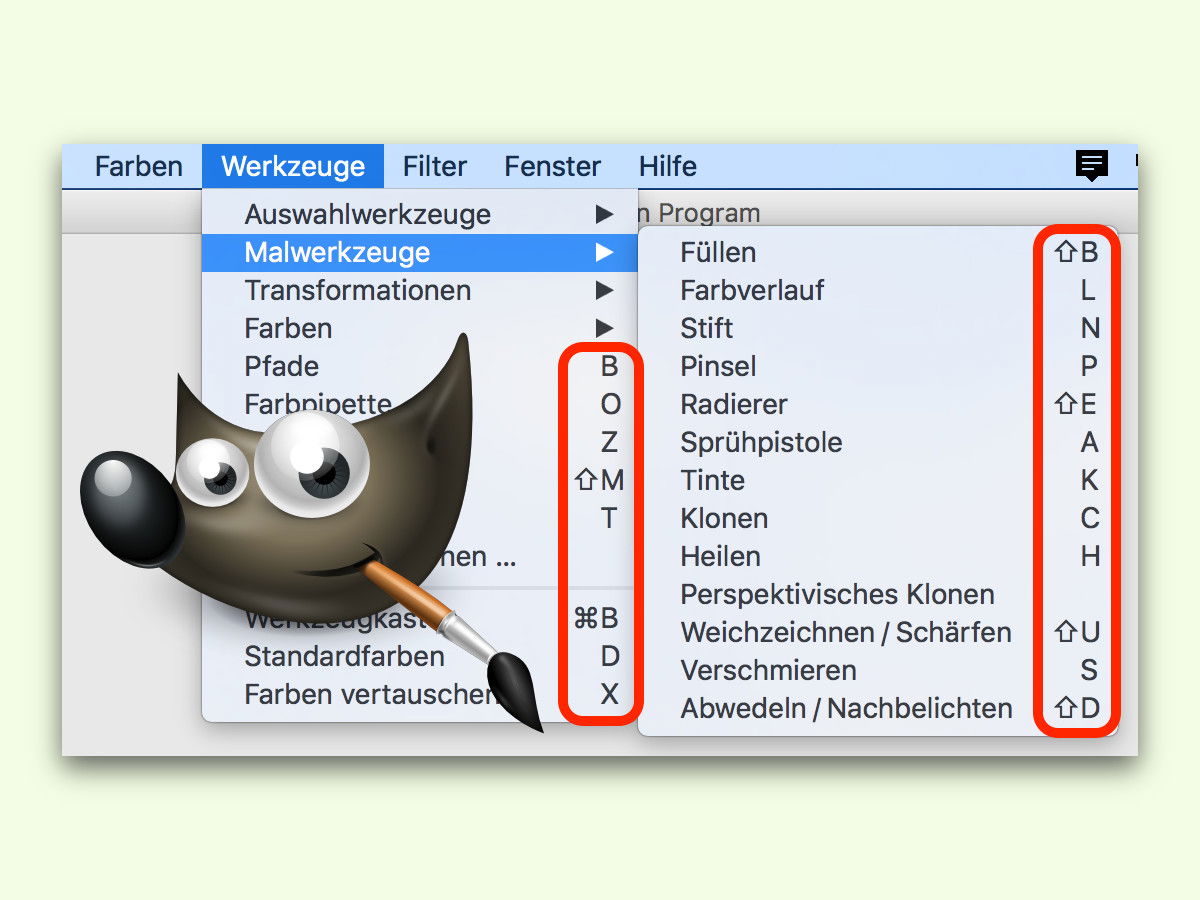
Die wichtigsten GIMP-Shortcuts im Überblick
Hier die meistgenutzten Tastenkombinationen, die ihr täglich brauchen werdet:
- R: Rechteck-Auswahl – für präzise geometrische Markierungen
- E: Ellipse-Auswahl – perfekt für runde Objekte
- F: Freie Auswahl – das Lasso-Tool für organische Formen
- U: Unscharf-Auswahl – intelligente Auswahl nach Farbähnlichkeit
- P: Pinsel – das Standard-Malwerkzeug
- N: Bleistift – für harte Kanten ohne Antialiasing
- Shift + E: Radierer – zum Entfernen von Bildteilen
- O: Klonen – zum Kopieren von Bildbereichen
- C: Zuschneiden – für perfekte Bildausschnitte
- M: Verschieben – zum Bewegen von Ebenen
Workflow-Beschleunigung durch Shortcuts
In GIMP 2.10.36, der aktuellen stabilen Version von 2026, wurden die Shortcuts nochmals optimiert. Besonders praktisch: Ihr könnt zwischen Werkzeugen wechseln, ohne die aktuelle Bearbeitung zu unterbrechen. Drückt einfach die entsprechende Taste, erledigt eure Aufgabe und kehrt mit der ursprünglichen Taste zu eurem Hauptwerkzeug zurück.
Ein Profi-Tipp: Haltet die Leertaste gedrückt, um temporär zur Hand zu wechseln und das Bild zu verschieben. Sobald ihr loslasst, seid ihr wieder bei eurem ursprünglichen Werkzeug. Diese Funktion spart unzählige Klicks bei komplexeren Bearbeitungen.
Eigene Shortcuts definieren
Seit GIMP 2.10 könnt ihr alle Tastenkürzel individuell anpassen. Geht dafür in Bearbeiten > Einstellungen > Eingabegeräte > Eingabe-Steuerung. Dort lassen sich nicht nur die Werkzeug-Shortcuts ändern, sondern auch komplette Funktionsfolgen auf einzelne Tasten legen.
Besonders nützlich ist die Möglichkeit, häufig verwendete Filter oder Effekte mit eigenen Kürzeln zu belegen. Wer regelmäßig Bilder für Social Media aufbereitet, kann sich so einen „Instagram-Filter“ auf eine Taste legen oder die Größenänderung für verschiedene Plattformen automatisieren.
Touch-Unterstützung und moderne Features
Die neuesten GIMP-Versionen unterstützen auch Touch-Gesten auf entsprechenden Geräten. Auf Tablets oder Touch-Displays funktionieren Zwei-Finger-Gesten zum Zoomen und Schwenken intuitiv. Die klassischen Shortcuts bleiben dabei voll funktionsfähig.
Ein weiteres praktisches Feature: Die Tab-Taste blendet alle Werkzeugfenster aus und zeigt nur das Bild. Perfekt, um den Gesamteindruck eurer Bearbeitung zu beurteilen, ohne störende Interface-Elemente.
Shortcuts für Ebenen und Masken
Neben den Werkzeug-Shortcuts gibt es weitere Zeitsparer:
– Strg + Shift + N: Neue Ebene erstellen
– Strg + M: Ebenen zusammenfügen
– Strg + Shift + O: Ebenen-Maske hinzufügen
– Alt + Klick auf Ebenen-Maske: Maske bearbeiten
Diese Kombinationen beschleunigen komplexe Composings erheblich und halten euch im kreativen Flow.
Download und Installation
GIMP steht unter der Adresse www.gimp.org zum kostenlosen Download bereit. Die Software läuft auf Windows, macOS und Linux. Die Installation ist straightforward, und dank der aktiven Community gibt es unzählige Tutorials und Plugins für erweiterte Funktionen.
Für den Einstieg reichen die Standard-Shortcuts vollkommen aus. Mit der Zeit entwickelt jeder seinen eigenen Workflow und kann die Kürzel entsprechend anpassen. Das macht GIMP zu einem mächtigen Werkzeug, das sich perfekt an eure Arbeitsweise anpasst.
Zuletzt aktualisiert am 05.04.2026



