

Am iPhone bietet Apple standardmäßig nur eine begrenzte Auswahl an Schriften an. Anders als bei Android oder Desktop-Systemen lässt sich die Font-Liste nicht einfach durch das Kopieren von Schriftdateien erweitern. Wer dennoch mehr Typografie-Vielfalt für Apps wie Pages, Word oder andere Text-Editoren benötigt, muss zu speziellen Hilfsmitteln greifen.
Die bewährteste Methode führt über die App AnyFont aus dem App Store. Diese ermöglicht es, beliebige *.otf- und *.ttf-Dateien (OpenType- und TrueType-Fonts) über das iOS-Konfigurationsprofil-System zu installieren. Das funktioniert auch unter iPadOS identisch.
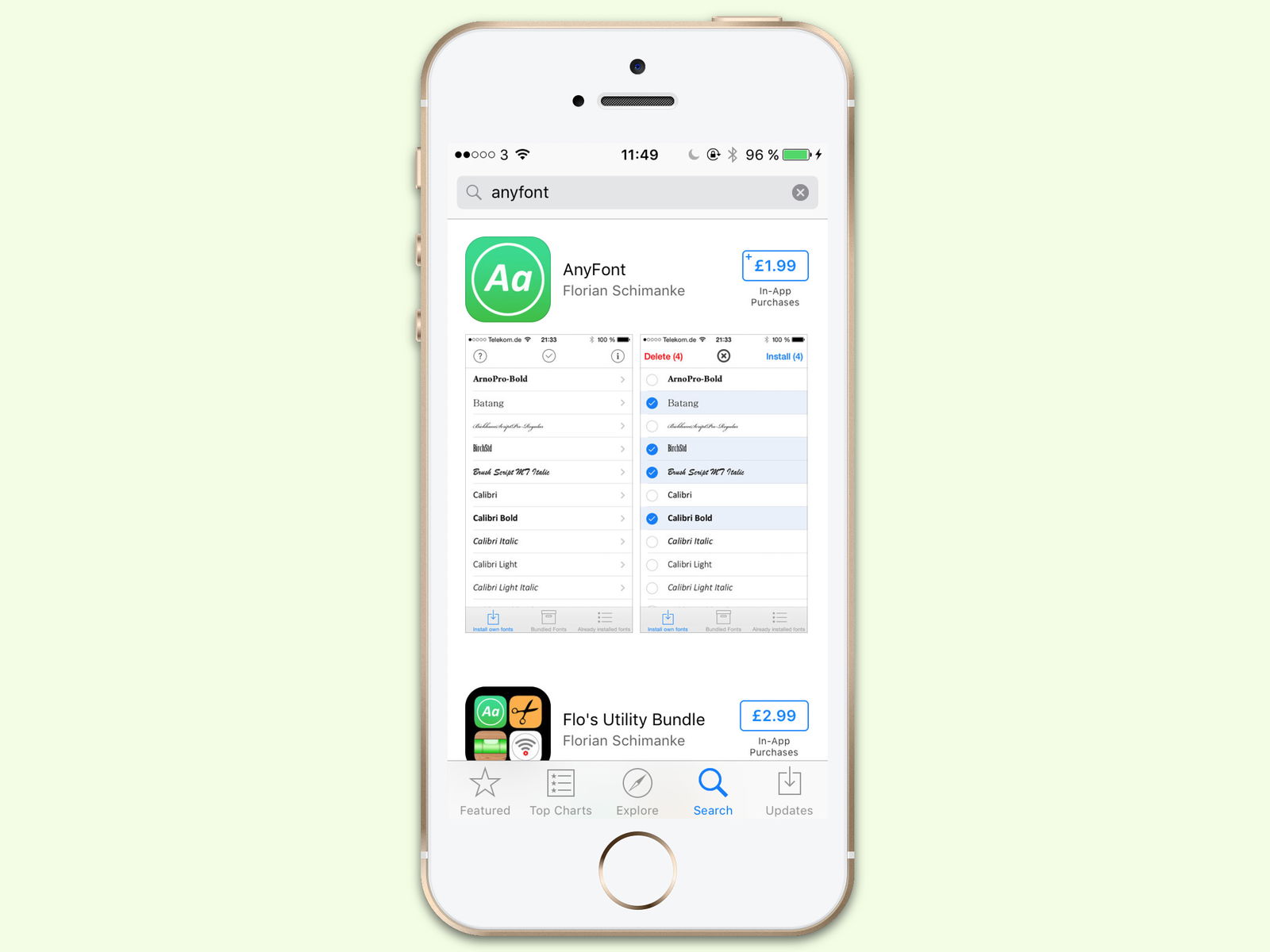
So installiert ihr neue Schriften:
Die gewünschten Font-Dateien müssen zunächst aufs iPhone gelangen. Dafür gibt es mehrere Wege: Per AirDrop vom Mac, über iCloud Drive, Dropbox, OneDrive oder als E-Mail-Anhang. Beim Öffnen der Schriftdatei im Teilen-Dialog einfach „In AnyFont öffnen“ auswählen.
Innerhalb von AnyFont werden die Fonts in einer Übersicht angezeigt. Durch Antippen von „Install“ wird ein Konfigurationsprofil erstellt, das über die iOS-Einstellungen aktiviert werden muss. Apple zeigt dabei eine Sicherheitswarnung an – das ist normal, da Konfigurationsprofile potentiell Systemeinstellungen verändern können.
Alternative Apps und Methoden:
Neben AnyFont gibt es weitere Font-Manager wie „Font File Browser“ oder „Fontcase“, die ähnlich funktionieren. Creative Cloud-Abonnenten können Adobe Fonts direkt über die Adobe-Apps nutzen, was besonders für Photoshop und Illustrator auf dem iPad praktisch ist.
Eine weitere Option ist die App „RightFont“, die sich besonders für Profi-Anwender eignet und erweiterte Font-Management-Features bietet. Canva und Affinity Publisher bringen jeweils eigene umfangreiche Font-Bibliotheken mit.
Wo findet ihr kostenlose Schriften?
Google Fonts ist die erste Anlaufstelle für hochwertige, kostenlose Webfonts, die sich problemlos herunterladen lassen. Font Squirrel bietet ebenfalls eine kuratierte Auswahl kommerziell nutzbarer Fonts. Für experimentelle Typefaces lohnt sich ein Blick auf Open Foundry oder Velvetyne.
Wichtig: Achtet bei kostenlosen Fonts immer auf die Lizenzbestimmungen. Nicht alle sind für kommerzielle Projekte geeignet. Im Zweifel lieber bei etablierten Foundries wie Monotype, Adobe Fonts oder MyFonts investieren.
Einschränkungen und Kompatibilität:
Die über AnyFont installierten Schriften stehen nicht systemweit zur Verfügung, sondern nur in Apps, die das Custom-Font-System von iOS unterstützen. Dazu gehören Pages, Numbers, Keynote, Microsoft Office, Adobe Creative Suite und die meisten professionellen Text-Apps.
Native iOS-Apps wie Mail, Nachrichten oder Safari können weiterhin nur die vorinstallierten Systemschriften verwenden. Das ist eine bewusste Design-Entscheidung von Apple, um die Systemkonsistenz zu wahren.
Tipps für Font-Management:
Installiert nicht zu viele Schriften auf einmal – das kann die Performance beeinträchtigen und die Auswahl unübersichtlich machen. Organisiert eure Fonts thematisch: Serifenschriften für formelle Dokumente, serifenlose für digitale Inhalte, Display-Fonts für Headlines.
Prüft neue Schriften vor der Installation auf Vollständigkeit. Manche kostenlose Fonts enthalten nur Grundzeichen und keine Umlaute oder Sonderzeichen. Für deutsche Texte ist das problematisch.
Ausblick: Font-Features in iOS 18 und später:
Apple hat in iOS 16 und neueren Versionen das Font-System weiter ausgebaut. Variable Fonts werden jetzt besser unterstützt, was flüssigere Gewichts- und Breitenänderungen ermöglicht. Die Systemschrift San Francisco wurde um weitere Schnitte erweitert.
Mit iOS 18 führte Apple erweiterte Typografie-Features ein, darunter bessere Unterstützung für OpenType-Features wie Ligaturen und alternative Zeichen. Diese funktionieren allerdings nur in entsprechend aktualisierten Apps.
Fazit:
Trotz Apples restriktivem Ansatz lassen sich durchaus zusätzliche Schriften auf iPhone und iPad nutzen. AnyFont bleibt dabei die bewährteste Lösung für den Hausgebrauch. Professionelle Anwender sollten zusätzlich die nativen Font-Bibliotheken ihrer Kreativ-Apps im Blick behalten – oft bieten diese mehr Auswahl als externe Lösungen.
https://itunes.apple.com/de/app/anyfont/id821560738?mt=8&at=1010l68X
Zuletzt aktualisiert am 03.04.2026



