

Die Quick Settings (Schnelleinstellungen) gehören zu den praktischsten Features von Android – ein Wisch nach unten vom oberen Bildschirmrand und ihr habt sofort Zugriff auf WLAN, Bluetooth, Taschenlampe und andere wichtige Funktionen. Doch die Standard-Auswahl ist oft nur der Anfang. Mit den richtigen Apps könnt ihr eure Quick Settings erheblich erweitern und an eure Bedürfnisse anpassen.
Quick Settings individuell erweitern
Seit Android 7 (Nougat) könnt ihr eure Schnelleinstellungen bereits grundlegend anpassen – Kacheln verschieben, hinzufügen oder entfernen. Doch für wirklich nützliche Zusatzfunktionen braucht ihr Apps von Drittanbietern. Diese können alles Mögliche in eure Quick Settings integrieren: von System-Tweaks über Produktivitäts-Tools bis hin zu Hardware-Steuerung.
Öffnet den Google Play Store und sucht nach „quick settings“ oder „quick tiles“. Die Auswahl ist mittlerweile riesig – von simplen Ein-Klick-Tools bis hin zu komplexen Systemerweiterungen. Besonders empfehlenswert sind Apps wie „Quick Settings Tiles“, „Power Shade“ oder spezialisierte Tools für bestimmte Funktionen.
So richtet ihr neue Kacheln ein
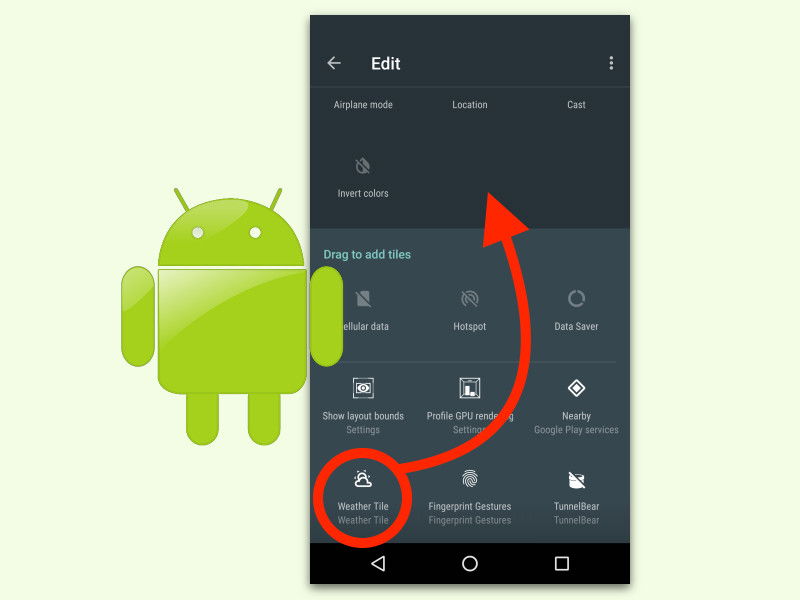
Nach der Installation einer Quick Settings-App müsst ihr die neuen Kacheln zu euren Schnelleinstellungen hinzufügen. Das funktioniert so: Wischt vom oberen Bildschirmrand nach unten, um die Benachrichtigungsleiste zu öffnen. Zieht dann nochmal nach unten für die vollständigen Quick Settings.
Tippt auf das Bearbeiten-Symbol (meist ein Stift oder drei Punkte) unten in der Ansicht. Jetzt seht ihr zwei Bereiche: oben die aktiven Kacheln, unten verfügbare Kacheln zum Hinzufügen. Die neu installierten Apps erscheinen im unteren Bereich. Zieht sie einfach nach oben an die gewünschte Position.
Wichtig: Beim ersten Antippen einer neuen Kachel fragt Android meist nach Berechtigungen. Das ist normal – schließlich greifen viele dieser Apps tief ins System ein.
Besonders nützliche Quick Settings-Erweiterungen
Einige App-Kategorien haben sich als besonders praktisch erwiesen:
System-Tools: Apps wie „Caffeine“ verhindern, dass euer Display ausgeht – perfekt beim Lesen oder Navigieren. „Auto Brightness Toggle“ schaltet die automatische Helligkeitsregelung schnell an und aus. „Screen Recorder“ startet die Bildschirmaufzeichnung direkt aus den Quick Settings.
Netzwerk-Management: Zusätzlich zu den Standard-WLAN-Controls könnt ihr Apps für erweiterte Netzwerkfunktionen installieren. „WiFi Analyzer“ zeigt verfügbare Netzwerke an, „Data Usage“ überwacht euren Datenverbrauch in Echtzeit.
Hardware-Steuerung: „Flashlight“ erweitert die Standard-Taschenlampe um verschiedene Helligkeitsstufen oder Blitzmuster. „Volume Control“ bietet granulare Lautstärkeregelung für verschiedene Audio-Kanäle.
Produktivität: „Note Quick Tile“ erstellt sofort eine neue Notiz in eurer Standard-App. „Timer“ oder „Pomodoro“ starten Zeitmessung direkt aus den Quick Settings.
Was ihr bei der Auswahl beachten solltet
Nicht jede App im Play Store ist ihr Geld (oder eure Zeit) wert. Achtet auf folgende Punkte:
- Aktuelle Updates: Apps, die seit Jahren nicht aktualisiert wurden, funktionieren oft nicht mit neueren Android-Versionen
- Berechtigungen: Seriöse Apps fordern nur die Berechtigungen an, die sie wirklich brauchen
- Bewertungen: Lest die neuesten Rezensionen, besonders von Nutzern mit eurer Android-Version
- Entwickler-Reputation: Apps von bekannten Entwicklern sind meist zuverlässiger
Grenzen und Alternativen
Einige Smartphone-Hersteller schränken die Quick Settings-Funktionalität ein oder ersetzen sie durch eigene Lösungen. Samsung, Xiaomi und andere haben oft eigene Quick Settings-Implementierungen, die möglicherweise nicht mit allen Drittanbieter-Apps kompatibel sind.
Alternativ könnt ihr auch komplette Launcher wie „Power Shade“ oder „Material Notification Shade“ installieren, die eure gesamte Benachrichtigungsleiste ersetzen und erweiterte Quick Settings-Funktionen bieten.
Fazit
Mit ein paar gezielt ausgewählten Apps verwandelt ihr eure Android Quick Settings von einer simplen Schaltzentrale in ein mächtiges Produktivitäts-Tool. Der Schlüssel liegt darin, nur die Funktionen hinzuzufügen, die ihr wirklich regelmäßig nutzt – sonst wird aus der praktischen Schnellzugriff-Leiste schnell ein unübersichtliches Durcheinander.
Zuletzt aktualisiert am 03.04.2026



