

Die Action-Taste hat bei Samsung längst die alte Bixby-Taste abgelöst, aber wer ein älteres Galaxy-Gerät nutzt oder generell Hardware-Tasten anders belegen möchte, kann das immer noch elegant lösen. Moderne Samsung-Geräte bieten inzwischen native Anpassungsoptionen, doch für maximale Flexibilität sorgen weiterhin spezialisierte Apps.
Native Samsung-Einstellungen nutzen
Seit One UI 4.0 bietet Samsung deutlich mehr Flexibilität bei der Tastenbelegung. In den Einstellungen unter „Erweiterte Funktionen“ → „Seitentaste“ könnt ihr bei neueren Modellen direkt festlegen, welche Aktion beim einfachen oder doppelten Drücken ausgeführt wird. Zur Auswahl stehen:
- Kamera öffnen
- Taschenlampe aktivieren
- App nach Wahl starten
- Stumm-Modus umschalten
- Bildschirmfoto erstellen
- Samsung Pay öffnen
Erweiterte Anpassungen mit Apps
Für umfangreichere Anpassungen oder ältere Geräte bleibt der App-Weg die beste Option. Hier hat sich einiges getan – moderne Lösungen sind deutlich stabiler und bieten mehr Features.
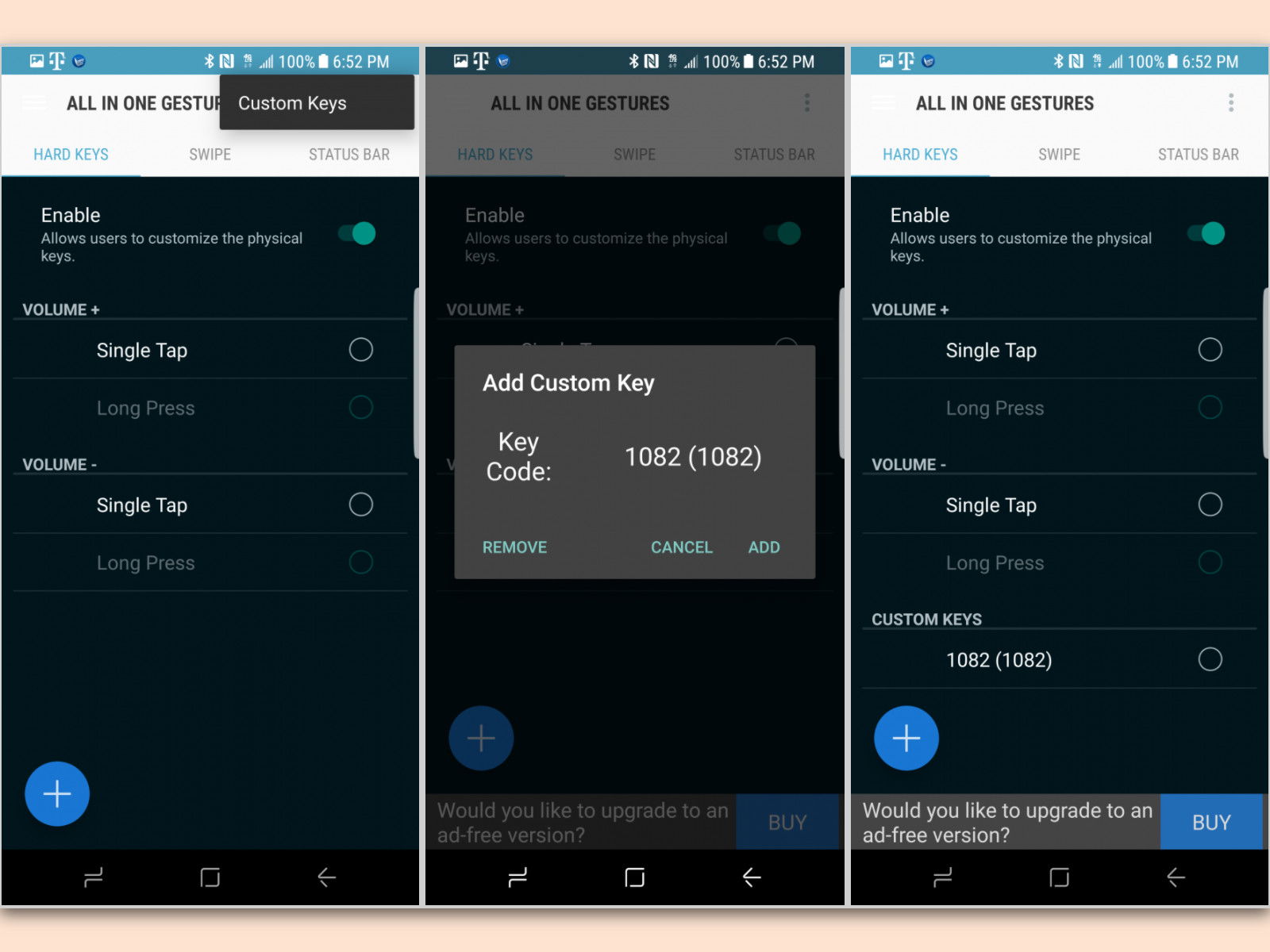
- Dazu als Erstes die App All-in-One Gestures aus dem Play Store installieren und starten. Jetzt alle angeforderten Berechtigungen gewähren.
- Nun im Bereich Hard Keys den Wert auf Enable ändern.
- Danach auf Enable the All-in-One Gestures Accessibility Service tippen und den Anweisungen folgen.
- Über das Menü oben rechts zum Bereich Custom Keys wechseln, hier mit Add eine neue Taste hinzufügen.
- Dann auf die Bixby-Taste drücken und den Assistenten gleich wieder schließen.
- Jetzt erscheint der Tasten-Code 1082, und kann mit Add hinzugefügt werden.
- In der Liste nun neben Key Code #1082 auf den Button tippen und die gewünschte Funktion auswählen, die beim Drücken dieser Taste ausgeführt werden soll.
https://play.google.com/store/apps/details?id=com.phoenixstudios.aiogestures
Alternative Apps für Power-User
Button Mapper hat sich als zuverlässige Alternative etabliert. Die App ermöglicht nicht nur das Umbelegen von Hardware-Tasten, sondern auch komplexe Aktionen wie das Öffnen bestimmter App-Bereiche oder das Ausführen von Shortcuts. Besonders praktisch: unterschiedliche Aktionen für kurzes und langes Drücken.
Bxactions wurde speziell für Samsung-Geräte entwickelt und funktioniert auch ohne Root-Zugriff. Die App erkennt automatisch verfügbare Hardware-Tasten und bietet eine intuitive Oberfläche zur Neubelegung.
Was bei der Neubelegung zu beachten ist
Moderne Android-Versionen haben strengere Sicherheitsrichtlinien. Accessibility-Services werden genauer überwacht, und manche Funktionen erfordern zusätzliche Berechtigungen. Das ist grundsätzlich positiv, bedeutet aber beim ersten Setup etwas mehr Aufwand.
Wichtig: Nach System-Updates müssen die Berechtigungen manchmal erneuert werden. Wenn eure Tastenbelegung plötzlich nicht mehr funktioniert, prüft zunächst die Accessibility-Einstellungen.
Praktische Belegungsideen
Statt Bixby könnt ihr die Taste deutlich sinnvoller nutzen:
- Schnell-Kamera: Direkt zur Kamera ohne Umweg über den Sperrbildschirm
- Taschenlampe: Besonders praktisch in dunklen Situationen
- Screenshot: Einfacher als die Tastenkombination
- Lieblings-App: WhatsApp, Spotify oder was ihr am häufigsten nutzt
- Nicht stören: Schnell in den Stumm-Modus wechseln
- Google Assistant: Falls ihr den Google-Assistenten bevorzugt
Ausblick: Galaxy S25 und Action Button
Gerüchte sprechen davon, dass Samsung bei der Galaxy S25-Serie einen dedizierten Action Button einführen könnte – ähnlich wie Apple beim iPhone 15 Pro. Dieser würde von Haus aus vollständig anpassbar sein und verschiedene Aktionen je nach Kontext unterstützen.
Bis dahin bleibt die Software-Lösung der beste Weg, um Hardware-Tasten nach euren Bedürfnissen anzupassen. Die Investition in eine gute Mapping-App lohnt sich definitiv – einmal eingerichtet, macht sie das Smartphone deutlich effizienter nutzbar.
Zuletzt aktualisiert am 02.04.2026



