

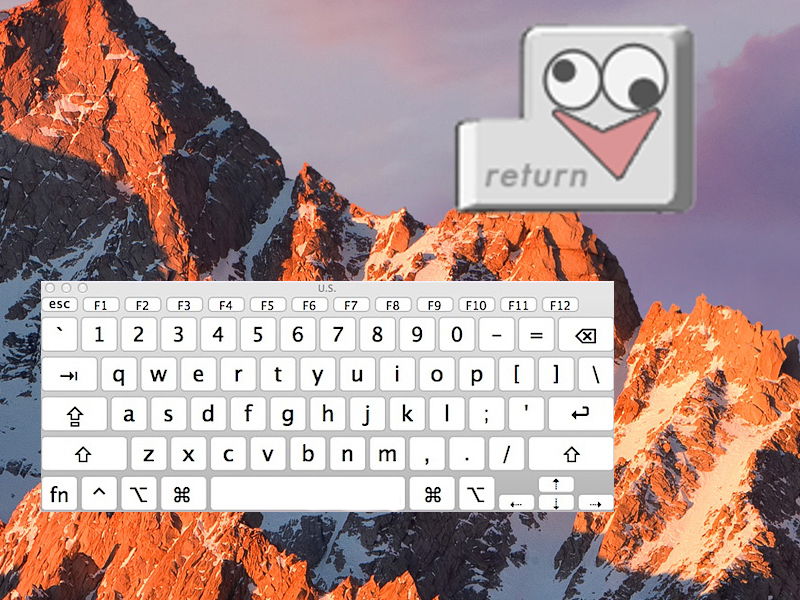
Warum die Entfernen-Taste auf dem Mac nicht genau das tut, was man von ihr erwarten würde, sorgt für viele Fragezeichen. Dateien im Finder lassen sich über die Tastatur standardmäßig nur durch den Tastenbefehl CMD+Rückschritt (←) löschen. Mit modernen Lösungen könnt ihr die Taste endlich das tun lassen, wofür sie gedacht ist.
Das Problem kennen vor allem Windows-Umsteiger: Ihr markiert eine Datei im Finder und drückt die Delete-Taste – doch nichts passiert. Apples Logik dahinter ist anders: Die Rückschritt-Taste fungiert als Lösch-Taste, aber eben nur in Kombination mit CMD. Das ist historisch gewachsen und hat durchaus seinen Grund, denn versehentliches Löschen wird so verhindert.
Moderne Lösungen für das Delete-Problem
Mittlerweile gibt es mehrere elegante Wege, dieses Verhalten anzupassen. Die etablierteste Lösung ist nach wie vor eine kleine Helper-App, die im Hintergrund läuft und das gewünschte Verhalten aktiviert.
- Ladet PresButan herunter (kostenlos und Open Source)
Die App stammt von einem Drittanbieter, weshalb ihr vor der Verwendung die Sicherheitseinstellungen anpassen müsst. Das ist bei macOS Sonoma und Sequoia etwas anders als früher:
Installation unter aktuellen macOS-Versionen:
- Öffnet die Systemeinstellungen
- Geht zu Datenschutz & Sicherheit
- Scrollt zu Bedienungshilfen
- Klickt auf das „+“-Symbol unter „Apps, die deinen Computer steuern dürfen“
- Fügt PresButan der Liste hinzu und aktiviert es
Nach der Installation läuft PresButan unsichtbar im Hintergrund. Ab sofort löscht die Delete-Taste Dateien direkt in den Papierkorb – genau wie unter Windows gewohnt.
Alternative: Karabiner-Elements für Power-User
Wer bereits Karabiner-Elements für andere Tastatur-Anpassungen nutzt, kann das Delete-Verhalten auch darüber konfigurieren. Diese Lösung ist flexibler, aber komplexer:
- Installiert Karabiner-Elements aus dem Mac App Store
- Erstellt eine Custom Rule für „delete_or_backspace“ zu „delete_forward“
- Aktiviert die Regel für den Finder
Der Vorteil: Ihr könnt granular steuern, in welchen Apps das neue Verhalten gelten soll.
macOS-eigene Shortcuts als Kompromiss
Wer keine Drittanbieter-Software installieren möchte, kann sich auch an die macOS-Standards gewöhnen. Diese Shortcuts solltet ihr kennen:
- CMD + Rückschritt: Datei in Papierkorb verschieben
- CMD + Option + Rückschritt: Datei sofort und endgültig löschen
- CMD + Shift + Rückschritt: Papierkorb leeren
Sicherheitsaspekte beachten
Bedenkt bei allen Lösungen: Apple hat das umständliche Löschen bewusst so gestaltet. Versehentliches Löschen wichtiger Dateien passiert schneller, wenn die Delete-Taste direkt funktioniert. Überlegt daher, ob ihr die Funktion wirklich dauerhaft aktivieren wollt oder nur temporär.
PresButan lässt sich jederzeit deaktivieren, indem ihr es aus den Bedienungshilfen entfernt oder die App ganz deinstalliert.
Tipps für den Alltag
Falls ihr zwischen verschiedenen Systemen wechselt, kann es sinnvoll sein, sich an die jeweiligen Standards zu gewöhnen statt alles zu vereinheitlichen. Moderne Mac-User nutzen oft eine Mischung aus Tastenkombinationen und Trackpad-Gesten für effizientes Arbeiten.
Alternativ könnt ihr auch mit Automator eigene Workflows erstellen, die das Löschen per Shortcut vereinfachen – das ist allerdings deutlich aufwändiger als die hier vorgestellten Lösungen.
Die Delete-Taste endlich wie erwartet zu nutzen, ist also definitiv möglich. Probiert die verschiedenen Ansätze aus und findet heraus, was am besten zu eurem Workflow passt.
Zuletzt aktualisiert am 01.04.2026



