

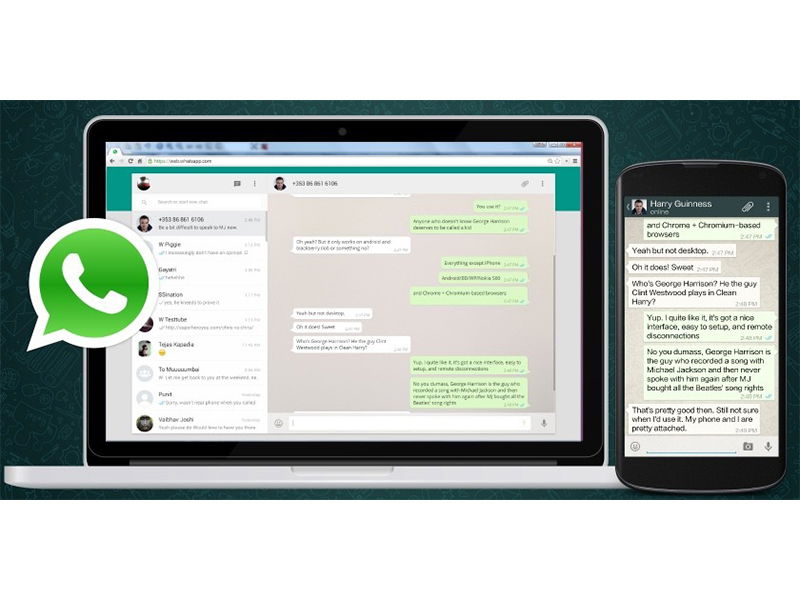
Wir speichern im Smartphone jede Menge Daten. Sie vom Mobilgerät auf den PC zu bekommen, ist nicht immer ganz einfach. Doch es gibt einen cleveren Trick: Wer WhatsApp benutzt, kann den Messenger verwenden, um umkompliziert Daten vom Mobilgerät an den PC zu übertragen – schnell, einfach und ohne Cloud-Zwang.
Fotos, Videos, Dokumente oder andere Dateien vom Handy auf den Computer zu übertragen, ist oft komplizierter als gedacht. Klar, die Cloud-Synchronisation hat vieles vereinfacht – Google Drive, Dropbox, OneDrive oder iCloud machen den Transfer zum Kinderspiel. Aber nicht jeder möchte seine privaten Daten in der Cloud lagern oder hat gerade keinen Zugang zu seinem Cloud-Dienst.
Was hingegen praktisch jeder nutzt, sind Messenger-Apps wie Telegram oder WhatsApp. Über 2,7 Milliarden Menschen weltweit verwenden WhatsApp täglich – eine perfekte Infrastruktur, die sich auch für den Datentransfer nutzen lässt. Der Trick: Ihr schickt euch die Dateien einfach selbst.
So funktioniert der WhatsApp-Datentransfer
Ihr braucht dazu lediglich den WhatsApp Messenger auf dem Smartphone und die Desktop-Version auf dem Rechner. Die Desktop-App gibt es sowohl für Windows als auch für macOS und läuft mittlerweile auch unabhängig vom Handy – ein großer Vorteil gegenüber der früheren Web-Version.
Legt zunächst einen neuen Kontakt im Handy an und gebt eure eigene Handynummer ein. Der Name ist egal – „Ich selbst“ oder „Datentransfer“ funktioniert gut. Wenn ihr jetzt WhatsApp öffnet, erscheint die eigene Rufnummer als Chat-Kontakt in eurer Kontaktliste.
Noch einfacher: Die „Nachrichten an mich selbst“-Funktion
Seit 2022 bietet WhatsApp eine noch elegantere Lösung: Die „Nachrichten an mich selbst“-Funktion. Ihr findet sie in der Chat-Übersicht ganz oben – einfach auf das Chat-Symbol tippen und „Nachricht an mich selbst“ auswählen. Dieser spezielle Chat ist automatisch verfügbar und synchronisiert sich sofort mit allen euren Geräten.
Was ihr alles übertragen könnt
Der WhatsApp-Transfer ist erstaunlich vielseitig:
– Fotos und Videos: Bis zu 2 GB pro Datei (seit 2024)
– Dokumente: PDFs, Word-Dateien, Excel-Tabellen, PowerPoint-Präsentationen
– Audio-Dateien: Musik, Sprachnotizen, Podcasts
– Kontakte: Als vCard-Dateien
– Standorte: GPS-Koordinaten für Navigation
Öffnet einfach den Chat mit euch selbst und sendet die gewünschte Datei über WhatsApp. In der Desktop-Version von WhatsApp wird euch der Inhalt sofort angezeigt. Bilder und Videos könnt ihr direkt herunterladen, Dokumente öffnen oder weiterleiten.
Praktische Anwendungsfälle
Dieser Trick ist besonders nützlich in folgenden Situationen:
– Schneller Foto-Transfer vom Handy zum Computer für die Bildbearbeitung
– Dokumente vom PC aufs Handy schicken, um sie unterwegs zu bearbeiten
– Screenshots und Notizen zwischen Geräten synchronisieren
– Backup wichtiger Dateien ohne Cloud-Dienst
– Dateien an Freunde weiterleiten, die ihr gerade am Computer bearbeitet habt
Grenzen und Alternativen
Natürlich hat die Methode auch Grenzen: WhatsApp komprimiert Bilder standardmäßig, um Speicherplatz zu sparen. Für die beste Qualität solltet ihr Fotos als „Dokument“ verschicken statt über die normale Foto-Funktion. Bei sehr großen Dateien oder häufigen Transfers sind Cloud-Dienste oder spezialisierte Apps wie „Send Anywhere“ oder „Snapdrop“ oft praktischer.
Auch Telegram bietet ähnliche Funktionen und hat sogar höhere Dateigrößen-Limits – bis zu 2 GB pro Datei. Der „Saved Messages“-Chat in Telegram funktioniert genauso wie der Selbst-Chat in WhatsApp.
Sicherheit beachten
Ein wichtiger Hinweis: Auch wenn ihr die Dateien „nur an euch selbst“ schickt, werden sie über WhatsApps Server übertragen und kurzzeitig gespeichert. Für hochsensible Daten solltet ihr lieber lokale Übertragungsmethoden wie Kabel-Verbindungen oder verschlüsselte Peer-to-Peer-Tools verwenden.
Für den alltäglichen Gebrauch ist die WhatsApp-Methode aber eine geniale Lösung: einfach, schnell und ohne zusätzliche Apps oder komplizierte Einrichtung. Probiert es aus – ihr werdet überrascht sein, wie praktisch dieser kleine Trick ist.
Zuletzt aktualisiert am 01.04.2026



