

Wenn ihr ein WLAN-Passwort mit anderen teilen wollt, ohne es mühsam zu diktieren oder auf einen Zettel zu kritzeln, bietet Apple eine elegante Lösung. Seit iOS 11 könnt ihr WLAN-Kennwörter direkt zwischen Apple-Geräten übertragen – und diese Funktion wurde über die Jahre immer weiter verfeinert.
WLAN-Passwort teilen: So funktioniert’s
Die Grundfunktion ist denkbar einfach und funktioniert zwischen iPhones, iPads und Macs. Hier die Schritt-für-Schritt-Anleitung:
- Zuerst beim Freund die WLAN-Einstellungen öffnen.
- Hier auf das WLAN tippen, mit dem eine Verbindung hergestellt werden soll.
- Jetzt das eigene iPhone direkt neben das iPhone des Freunds legen.
- Dann noch die Frage bestätigen, ob das Kennwort geteilt werden soll.
Tipp: Damit das Teilen von WLAN-Passwörtern möglich ist, sollte sich der Freund in der Liste der Kontakte befinden.
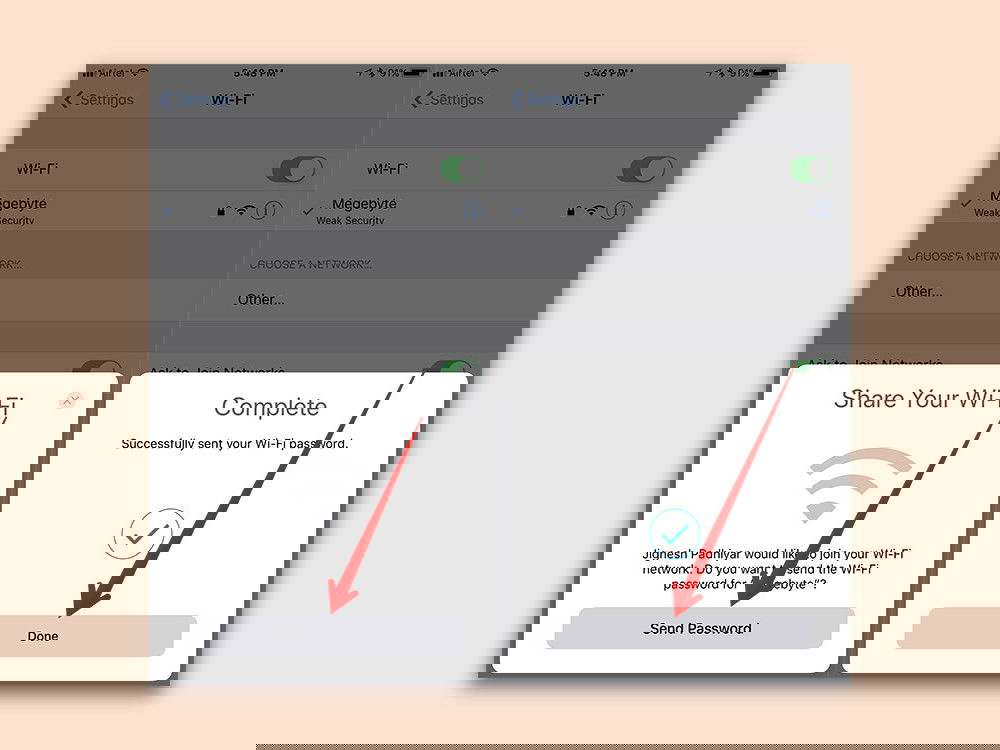
Bild: iGeeksBlog.com
Voraussetzungen für das WLAN-Sharing
Damit das Teilen klappt, müssen einige Bedingungen erfüllt sein:
- Beide Geräte benötigen mindestens iOS 11 (funktioniert auch mit den neuesten iOS 17 und 18 Versionen)
- Bluetooth und WLAN müssen auf beiden Geräten aktiviert sein
- Die Person, mit der ihr das Passwort teilt, muss in euren Kontakten gespeichert sein
- Ihr müsst bereits mit dem entsprechenden WLAN verbunden sein
- Die Geräte sollten sich in unmittelbarer Nähe befinden (maximal wenige Meter)
Auch zwischen iPhone und Mac möglich
Die Funktion beschränkt sich nicht nur auf iPhones. Ihr könnt auch zwischen verschiedenen Apple-Geräten teilen:
- iPhone zu iPhone
- iPhone zu iPad
- iPhone zu Mac
- iPad zu Mac
- Mac zu iPhone/iPad
Bei Macs öffnet ihr einfach die WLAN-Einstellungen in der Menüleiste oder den Systemeinstellungen und wählt das gewünschte Netzwerk aus. Der Rest funktioniert genauso.
Sicherheit und Datenschutz
Apple hat diese Funktion mit Bedacht entwickelt. Das WLAN-Passwort wird verschlüsselt übertragen und nie im Klartext angezeigt. Selbst die Person, die das Passwort erhält, sieht es nicht – das Gerät verbindet sich automatisch, ohne dass das Kennwort sichtbar wird.
Die Kontakt-Voraussetzung ist eine zusätzliche Sicherheitsebene. So können nicht einfach fremde Personen eure WLAN-Daten abgreifen, nur weil sie in der Nähe sind.
Was tun, wenn es nicht funktioniert?
Falls die Passwort-Übertragung nicht klappt, gibt es einige Lösungsansätze:
- Überprüft, ob beide Geräte Bluetooth und WLAN aktiviert haben
- Stellt sicher, dass sich beide Personen gegenseitig in den Kontakten haben
- Probiert es mit geringerer Distanz zwischen den Geräten
- Startet beide Geräte neu
- Prüft, ob iOS auf dem neuesten Stand ist
Alternative: QR-Code für WLAN-Zugang
Seit iOS 16 gibt es noch eine weitere praktische Möglichkeit: Ihr könnt einen QR-Code für euer WLAN erstellen. Geht dazu in die WLAN-Einstellungen, tippt auf das Info-Symbol neben eurem verbundenen Netzwerk und wählt „QR-Code anzeigen“. Andere können diesen Code dann einfach mit der Kamera-App scannen und sich automatisch verbinden.
WLAN-Passwörter in der Schlüsselbund-App verwalten
Alle gespeicherten WLAN-Passwörter findet ihr übrigens in der Passwörter-App (früher Teil der Einstellungen). Dort könnt ihr sie einsehen, bearbeiten oder löschen. Besonders praktisch, wenn ihr mal das Passwort für ein älteres Netzwerk braucht.
Fazit: Einfacher geht’s kaum
Das Teilen von WLAN-Passwörtern zwischen Apple-Geräten ist eine der praktischsten Funktionen im iOS-Ökosystem. Gerade bei komplexen Router-Passwörtern spart ihr euch viel Zeit und Nerven. Die Sicherheitsvorkehrungen sorgen dafür, dass nur vertrauenswürdige Personen Zugang erhalten, während der Vorgang selbst kinderleicht bleibt.
Zuletzt aktualisiert am 01.04.2026



