

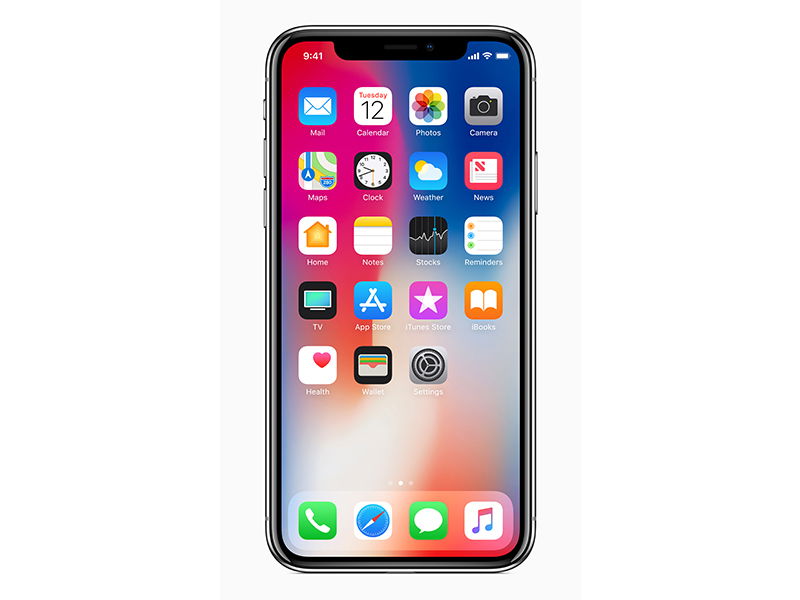
Wer täglich viele Apps auf seinem iPhone nutzt, kennt das Problem: Der Speicher wird zunehmend belastet und die Performance leidet. Auch wenn iOS mittlerweile sehr intelligent beim automatischen Speicher-Management geworden ist, gibt es Situationen, in denen ihr Apps manuell schließen müsst – etwa wenn eine App hängt oder nicht mehr reagiert.
Besonders frustrierend wird es, wenn Apps komplett einfrieren oder merkwürdig reagieren. In solchen Fällen hilft nur das erzwungene Schließen der problematischen App. Während das auf älteren iPhones mit physischem Home-Button noch relativ simpel war (Doppelklick und nach oben wischen), funktioniert das bei modernen iPhones ohne Home-Button etwas anders.
So schließt ihr Apps auf neueren iPhones erzwungen
Seit dem iPhone X und allen nachfolgenden Modellen (iPhone 11, 12, 13, 14, 15 und 16 Serie) sowie allen iPhone Pro-Varianten funktioniert das erzwungene Schließen über Gesten. Der Weg führt über den App Switcher, auch Multitasking-Ansicht genannt.
Um den App Switcher aufzurufen, müsst ihr zunächst vom unteren Rand des Displays nach oben wischen und dann in der Mitte des Bildschirms kurz halten, bis alle geöffneten Apps als Karten angezeigt werden. Dieser Schritt ist entscheidend – wer zu schnell wischt, landet einfach auf dem Home-Bildschirm.
Jetzt tippt und haltet die problematische App, bis an der oberen linken Ecke jeder App-Karte ein roter Button mit Minus-Symbol erscheint. Um das Schließen zu erzwingen, könnt ihr entweder den roten Button antippen oder die entsprechende App-Karte nach oben wischen.
Alternative Methode für hartnäckige Fälle
Manchmal reicht das einfache Schließen nicht aus, weil eine App so stark hängt, dass sie selbst den App Switcher blockiert. In solchen Fällen hilft ein kompletter Neustart des iPhones. Bei Face ID-Geräten funktioniert das so:
- Volume Up kurz drücken und loslassen
- Volume Down kurz drücken und loslassen
- Power-Button gedrückt halten, bis das Apple-Logo erscheint
Dieser Hard Reset beendet alle laufenden Prozesse und startet iOS komplett neu. Das sollte auch die hartnäckigsten App-Probleme lösen.
Wann solltet ihr Apps wirklich schließen?
Ein weit verbreiteter Mythos besagt, dass das regelmäßige Schließen aller Apps die Akkulaufzeit verlängert. Das Gegenteil ist der Fall: iOS 18 und seine Vorgänger verwalten den Speicher sehr effizient. Apps im Hintergrund verbrauchen praktisch keine Ressourcen, da sie in einen „eingefrorenen“ Zustand versetzt werden.
Tatsächlich verschlechtert das permanente Schließen und Neustarten von Apps sogar die Akkulaufzeit, da der Startvorgang mehr Energie benötigt als das Aufwecken einer bereits geladenen App.
Schließt Apps nur in diesen Fällen erzwungen:
– Die App reagiert nicht mehr auf Eingaben
– Ungewöhnlich hoher Akkuverbrauch einer bestimmten App
– Grafische Fehler oder seltsames Verhalten
– Nach App-Updates, wenn die alte Version noch Probleme macht
Speicher-Monitoring in iOS 18
Seit iOS 18 gibt es verbesserte Tools zur Überwachung der App-Performance. In den Einstellungen > Allgemein > iPhone-Speicher seht ihr detailliert, welche Apps wie viel Speicher verbrauchen. Hier könkönnt ihr auch erkennen, wann eine App zuletzt verwendet wurde.
Besonders praktisch: Die „App-Auslagerung“ funktion entfernt automatisch selten genutzte Apps, behält aber deren Daten bei. So spart ihr Speicher, ohne eure persönlichen Inhalte zu verlieren.
Performance-Tipps für bessere App-Verwaltung
Neben dem gelegentlichen erzwungenen Schließen problematischer Apps gibt es weitere Wege, die iPhone-Performance zu optimieren:
Hintergrund-Aktualisierung kontrollieren: In den Einstellungen unter „Allgemein > Hintergrund-App-Aktualisierung“ könnt ihr festlegen, welche Apps sich im Hintergrund aktualisieren dürfen.
Automatische Updates aktivieren: Aktuelle App-Versionen sind meist stabiler und effizienter. Aktiviert die automatischen Updates in den App Store-Einstellungen.
Regelmäßige iOS-Updates: Auch das Betriebssystem selbst wird kontinuierlich optimiert. iOS 18.3 und neuere Versionen bringen regelmäßig Verbesserungen beim Speicher-Management.
Fazit: Das erzwungene Schließen von Apps ist ein nützliches Werkzeug bei konkreten Problemen, sollte aber nicht zur täglichen Routine werden. Vertraut auf die intelligente Speicherverwaltung von iOS und greift nur bei wirklichen Problemen zum „digitalen Vorschlaghammer“.
Zuletzt aktualisiert am 31.03.2026



