

Manchmal ist das DIN A4-Format einfach zu groß. In diesem Fall lässt sich Papier sparen, indem einfach im nur halb so großen A5-Format gedruckt wird. In OpenOffice Writer kann das Format mit wenigen Klicks geändert werden – und das funktioniert auch 2026 noch genauso zuverlässig wie vor Jahren.
Das A5-Format bietet sich besonders für Broschüren, Flyer, kleine Hefte oder persönliche Dokumente an. Mit nur 148 × 210 mm ist es handlich und spart gleichzeitig Papier und Druckkosten. Gerade in Zeiten steigender Papierpreise und wachsendem Umweltbewusstsein macht das durchaus Sinn.
So ändert ihr das Format auf A5
Um das Layout auf DIN A5 zu ändern, geht man wie folgt vor:
- Erstens wird das Dokument geöffnet, dessen Layout angepasst werden soll. Alternativ dazu kann man natürlich auch ein neues Dokument in OpenOffice Writer anlegen.
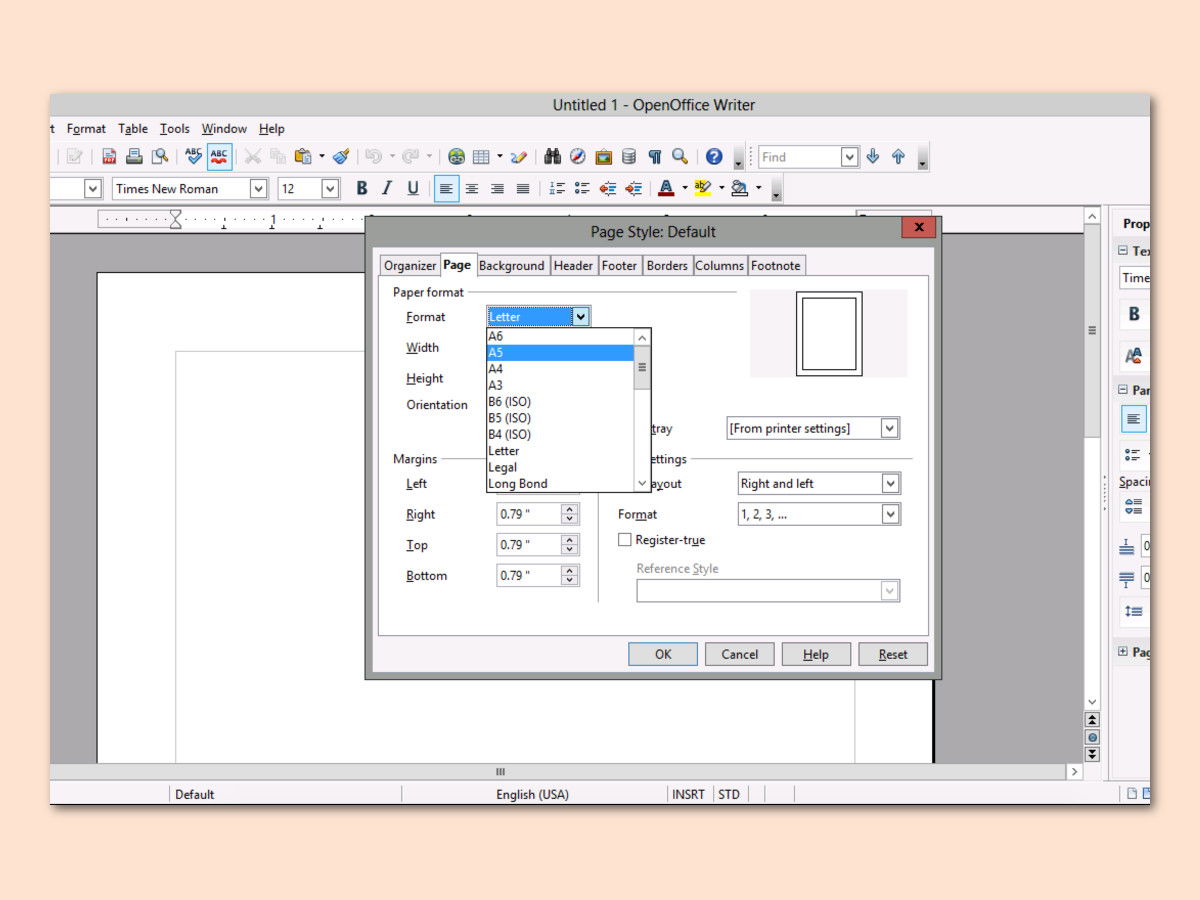
- Nun oben im Menü auf Format, Seite klicken.
- Hier lässt sich beim Tab Seite anstatt des vorgegebenen A4-Formats auch A5 oder eine andere Größe festlegen.
- Das Format des Dokuments wird geändert, sobald unten auf OK geklickt wird.
Darauf solltet ihr achten
Beim Wechsel von A4 auf A5 schrumpft euer Dokument automatisch. Das bedeutet: Längere Texte werden auf mehr Seiten verteilt. Überprüft daher immer die Seitenumbrüche und das Layout eurer Inhalte. Manchmal müssen Schriftgrößen oder Abstände angepasst werden, damit alles gut lesbar bleibt.
Besonders wichtig sind auch die Seitenränder. Die Standard-Ränder von A4 können bei A5 zu groß wirken und wertvollen Platz verschwenden. Geht dafür ebenfalls über „Format“ → „Seite“ und passt die Ränder im Tab „Seite“ entsprechend an. Für A5-Dokumente reichen oft 1,5 cm Rand völlig aus.
Alternative Formate nutzen
Neben A5 bietet OpenOffice Writer noch viele weitere Formate. Besonders praktisch für spezielle Projekte:
- A6: Perfekt für Postkarten oder kleine Notizhefte
- B5: Etwas größer als A5, ideal für Bücher
- Letter: US-amerikanisches Standard-Format
- Legal: Längeres US-Format für offizielle Dokumente
- Benutzerdefiniert: Komplett eigene Maße festlegen
Für eigene Formate wählt ihr „Benutzerdefiniert“ aus der Liste und gebt eure gewünschten Maße in Zentimetern ein. Das ist praktisch für ausgefallene Druckprojekte oder wenn ihr spezielle Papiergrößen verwenden wollt.
Drucken im A5-Format
Beim Drucken solltet ihr unbedingt in den Druckeinstellungen das richtige Papierformat auswählen. Viele Drucker können A5-Papier direkt verarbeiten. Falls ihr nur A4-Papier habt, könnt ihr auch zwei A5-Seiten auf ein A4-Blatt drucken lassen – das spart zusätzlich Papier.
Geht dafür in den Druckdialog und wählt „Mehrere Seiten pro Blatt“ aus. OpenOffice Writer arrangiert dann automatisch zwei A5-Seiten auf einem A4-Bogen. Praktisch für Probedrucke oder wenn ihr das Dokument später zuschneiden wollt.
Vorlagen für A5 erstellen
Wenn ihr öfter A5-Dokumente erstellt, lohnt sich eine eigene Dokumentvorlage. Richtet ein leeres Dokument mit A5-Format, passenden Rändern und euren bevorzugten Schriftarten ein. Speichert es dann als OpenDocument-Vorlage (.ott-Datei) ab.
So habt ihr künftig sofort das richtige Format parat, ohne jedes Mal die Einstellungen ändern zu müssen. Das spart Zeit und sorgt für einheitliche Formate bei all euren A5-Projekten.
OpenOffice vs. LibreOffice
Übrigens: Die Formatänderung funktioniert genauso in LibreOffice Writer, der moderneren Alternative zu OpenOffice. LibreOffice wird aktiver weiterentwickelt und bekommt regelmäßige Updates. Falls ihr noch das alte OpenOffice nutzt, könnte ein Wechsel sinnvoll sein. Die Bedienung bleibt aber praktisch identisch – ihr findet euch sofort zurecht.
Das A5-Format ist eine simple aber effektive Möglichkeit, Dokumente kompakter zu gestalten. Mit den richtigen Einstellungen entstehen so professionell aussehende Broschüren, Flyer oder kleine Hefte, die sich von der Standard-A4-Masse abheben.
Zuletzt aktualisiert am 30.03.2026



