

Wer seinen gebrauchten Amazon Kindle verkaufen will, sollte das Gerät zuvor unbedingt zurücksetzen. Sonst kann der neue Besitzer nämlich auf das Konto und alle Inhalte zugreifen. Doch nicht nur das: Es kann sogar auf euren registrierten Account eingekauft werden – und das kann richtig teuer werden.
Wird der Kindle vor dem Verkauf ordnungsgemäß zurückgesetzt, kann der neue Besitzer seinen eigenen Amazon-Account einrichten – so, als wenn das Gerät nagelneu wäre. Das gilt übrigens auch für andere Situationen: Wenn ihr euren Kindle an Familienmitglieder weitergebt oder das Gerät einfach mal komplett neu aufsetzen wollt.
Vorbereitung: Sicherung erstellen
Bevor ihr den Reset durchführt, solltet ihr unbedingt eine Sicherung eurer Daten erstellen. Die gute Nachricht: Alle über Amazon gekauften E-Books sind automatisch in der Cloud gespeichert und können jederzeit neu heruntergeladen werden. Kritisch sind nur Dokumente, die ihr manuell auf den Kindle übertragen habt – PDFs, eigene E-Books oder Notizen.
Diese könnt ihr vor dem Reset über das USB-Kabel auf euren Computer kopieren. Verbindet dazu den Kindle per USB mit dem PC oder Mac, öffnet den Ordner des Kindles im Datei-Explorer und kopiert alle wichtigen Dateien heraus. Besonders der „documents“-Ordner enthält oft persönliche Inhalte.
So funktioniert das Zurücksetzen
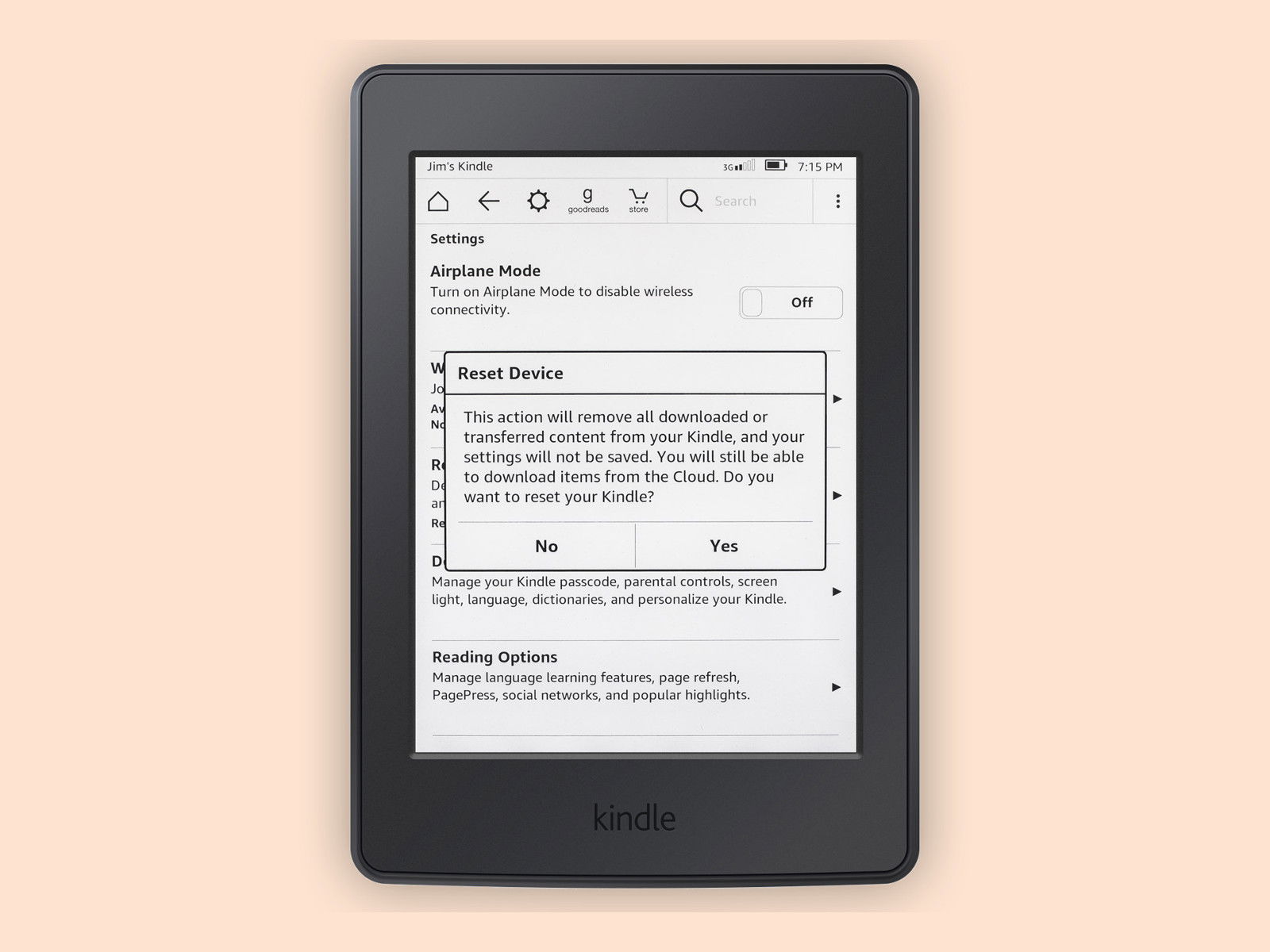
Der Reset-Prozess ist bei allen aktuellen Kindle-Modellen ähnlich, egal ob Kindle Paperwhite, Kindle Oasis oder dem Standard-Kindle. Auf dem Start-Bildschirm tippt ihr oben rechts auf das Symbol für die Einstellungen – das sind meist drei horizontale Linien oder ein Zahnrad-Symbol.
In den Einstellungen scrollt ihr nach unten zum Bereich „Geräteoptionen“ oder „Erweitert“. Hier findet ihr den Punkt „Gerät zurücksetzen“ oder „Auf Werkseinstellungen zurücksetzen“. Bei neueren Kindle-Versionen ist dieser Punkt manchmal unter „Mehr“ oder hinter dem Drei-Punkte-Menü versteckt.
Nach dem Antippen werdet ihr mehrfach gefragt, ob ihr wirklich alle Daten löschen wollt. Bestätigt diese Abfragen. Der Vorgang dauert dann einige Minuten – der Kindle löscht alle persönlichen Daten, Bücher und Einstellungen und startet sich anschließend neu.
Alternative: Reset über Amazon-Konto
Ihr könnt euren Kindle auch remote über euer Amazon-Konto zurücksetzen. Das ist praktisch, wenn das Gerät nicht mehr richtig funktioniert oder ihr es bereits weitergegeben habt. Loggt euch dazu in euer Amazon-Konto ein und geht zu „Mein Konto“ > „Meine Inhalte und Geräte“.
Dort seht ihr alle registrierten Kindle-Geräte. Klickt auf das entsprechende Gerät und wählt „Abmelden“. Das entfernt zwar nicht alle lokalen Daten, verhindert aber, dass über das Gerät eingekauft werden kann.
Was wird beim Reset gelöscht?
Ein kompletter Factory Reset entfernt wirklich alles: Alle heruntergeladenen Bücher, persönliche Dokumente, WLAN-Einstellungen, Lesezeichen, Notizen und die Verknüpfung zu eurem Amazon-Konto. Der Kindle verhält sich danach wie ein brandneues Gerät und muss komplett neu eingerichtet werden.
Besonders wichtig: Auch alle Sideload-Inhalte verschwinden. Das sind E-Books, die ihr nicht über Amazon, sondern über andere Quellen wie Calibre oder direkt als PDF auf das Gerät übertragen habt.
Nach dem Reset: Neueinrichtung
Nach dem Neustart führt euch der Kindle durch den Einrichtungsprozess. Ihr müsst die Sprache wählen, euch mit dem WLAN verbinden und euer Amazon-Konto eingeben. Falls ihr das Gerät verkauft, überlasst ihr diesen Schritt natürlich dem neuen Besitzer.
Spezielle Kindle-Modelle
Bei älteren Kindle-Modellen kann der Menüpfad leicht abweichen. Beim Kindle Keyboard beispielsweise müsst ihr die Home-Taste drücken, dann „Menu“ > „Settings“ > „Menu“ > „Reset to Factory Defaults“ wählen.
Kindle-Fire-Tablets haben einen eigenen Reset-Prozess: Hier geht ihr zu „Einstellungen“ > „Apps und Spiele“ > „Werksreset“ oder haltet beim Starten bestimmte Tastenkombinationen gedrückt.
Wichtige Sicherheitshinweise
Ein einfaches Abmelden vom Amazon-Konto reicht nicht aus! Nur der komplette Factory Reset stellt sicher, dass wirklich alle persönlichen Daten entfernt werden. Besonders bei Geräten mit Touchscreen können Eingabemuster oder gespeicherte Passwörter sonst weiterhin abrufbar sein.
Prüft nach dem Reset, ob der Kindle wirklich wie neu startet und nach einem Amazon-Konto fragt. Nur dann war der Vorgang erfolgreich und euer Gerät ist bereit für den neuen Besitzer.
Zuletzt aktualisiert am 29.03.2026



