

Wer mehrere Macs auf die neueste macOS-Version aktualisieren will, muss die mehrere Gigabyte große Setup-Datei nicht jedes Mal neu herunterladen. Stattdessen archiviert ihr sie einfach lokal und spart Zeit und Bandbreite.
Es gibt mittlerweile mehrere Wege, um an die macOS-Installationsdateien zu kommen. Der klassische Weg über den App Store funktioniert nach wie vor, hat aber Einschränkungen. Apple hat die Verfügbarkeit älterer macOS-Versionen im App Store reduziert – oft findet ihr dort nur die allerneueste Version.
Download über den App Store
Öffnet den App Store auf einem beliebigen Mac. Sucht nach „macOS“ oder der gewünschten Version wie „macOS Sequoia“. Nach dem Klick auf den Download-Button lädt die Setup-Datei herunter – je nach Version zwischen 8 und 15 Gigabyte.
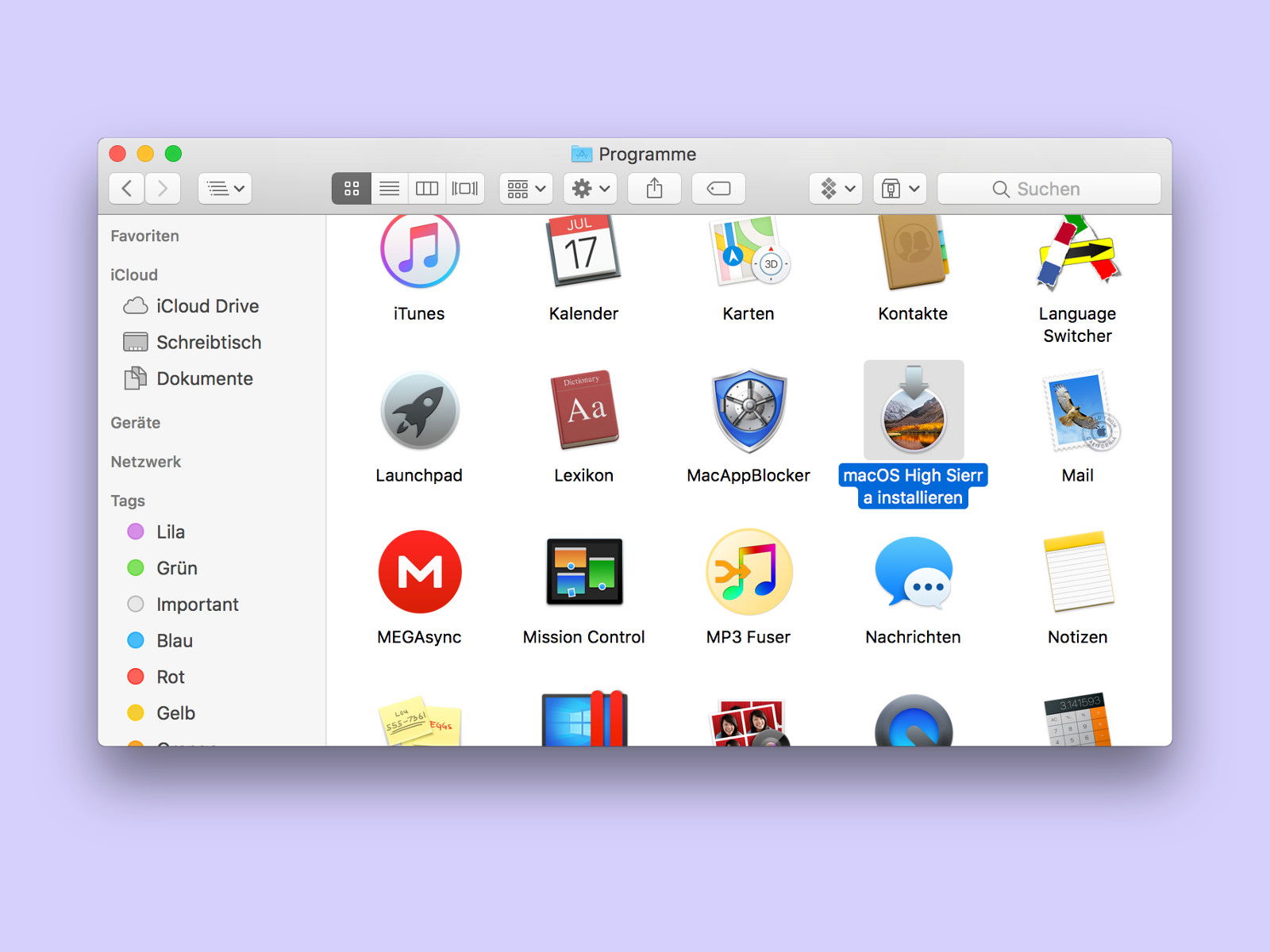
Wichtig: Das Installationsfenster, das sich nach dem Download automatisch öffnet, könnt ihr per Cmd+Q schließen, ohne die Installation zu starten. Das Setup-Programm landet dann im Programme-Ordner und kann von dort gesichert werden.
Alternative Downloadquellen
Apple stellt seit macOS Big Sur auch direkte Download-Links zur Verfügung. Diese findet ihr auf Apples Support-Seiten oder könnt sie über das Terminal mit dem Befehl „softwareupdate –list-full-installers“ abrufen. Dieser Terminal-Befehl zeigt euch alle verfügbaren macOS-Versionen an, die Apple offiziell zum Download bereitstellt.
Mit „softwareupdate –fetch-full-installer –full-installer-version 14.3“ ladet ihr beispielsweise macOS Sonoma 14.3 direkt herunter. Ersetzt die Versionsnummer durch die gewünschte Version. Das ist besonders praktisch, wenn ihr eine spezifische macOS-Version benötigt, die nicht mehr im App Store verfügbar ist.
Archivierung und Weitergabe
Nach dem Download findet ihr die Installationsdatei als „macOS [Versionname] installieren“-App im Programme-Ordner. Diese könnt ihr komplett auf eine externe Festplatte, einen USB-Stick oder eine Netzwerkfreigabe kopieren. Die App enthält alle notwendigen Installationsdateien.
Tipp: Erstellt am besten einen eigenen Ordner „macOS Installer“ und sammelt dort verschiedene Versionen. So habt ihr immer die passende Version zur Hand, falls ihr einen älteren Mac upgraden oder ein Downgrade durchführen müsst.
Bootfähige Installer erstellen
Noch praktischer wird es, wenn ihr einen bootfähigen USB-Installer erstellt. Dazu benötigt ihr einen USB-Stick mit mindestens 16 GB Speicherplatz. Apple stellt dafür das Terminal-Tool „createinstallmedia“ zur Verfügung.
Der Befehl lautet: „sudo /Applications/macOS Sequoia installieren.app/Contents/Resources/createinstallmedia –volume /Volumes/[USB-Name]“. Ersetzt „[USB-Name]“ durch den Namen eures USB-Sticks. Nach der Eingabe eures Admin-Passworts erstellt das Tool einen bootfähigen Installer.
Mit diesem USB-Stick könnt ihr jeden kompatiblen Mac booten (Alt-Taste beim Systemstart gedrückt halten) und macOS frisch installieren – auch wenn die Festplatte komplett leer ist.
Kompatibilität beachten
Wichtig: Nicht jede macOS-Version läuft auf jedem Mac. Apple hat die Kompatibilität über die Jahre eingeschränkt. macOS Sequoia (15.x) läuft beispielsweise nur auf Macs ab 2019, während ältere Versionen wie Monterey auch ältere Hardware unterstützen.
Prüft vor dem Download die Systemanforderungen der jeweiligen macOS-Version. Auf Apples Support-Seiten findet ihr detaillierte Kompatibilitätslisten für jede macOS-Version.
Automatisierte Verwaltung
In Unternehmensumgebungen oder wenn ihr viele Macs verwaltet, lohnt sich ein Blick auf Tools wie „macOS Big Sur Patcher“ oder „dosdude1’s macOS patcher“. Diese Tools helfen beim Verwalten verschiedener macOS-Versionen und können sogar inoffizielle Installationen auf nicht mehr offiziell unterstützter Hardware ermöglichen.
Alternativ könnt ihr Apples eigene Deployment-Tools wie Apple Configurator oder den Device Enrollment Service nutzen, um macOS-Updates zentral zu verwalten und zu verteilen.
Zuletzt aktualisiert am 29.03.2026



