

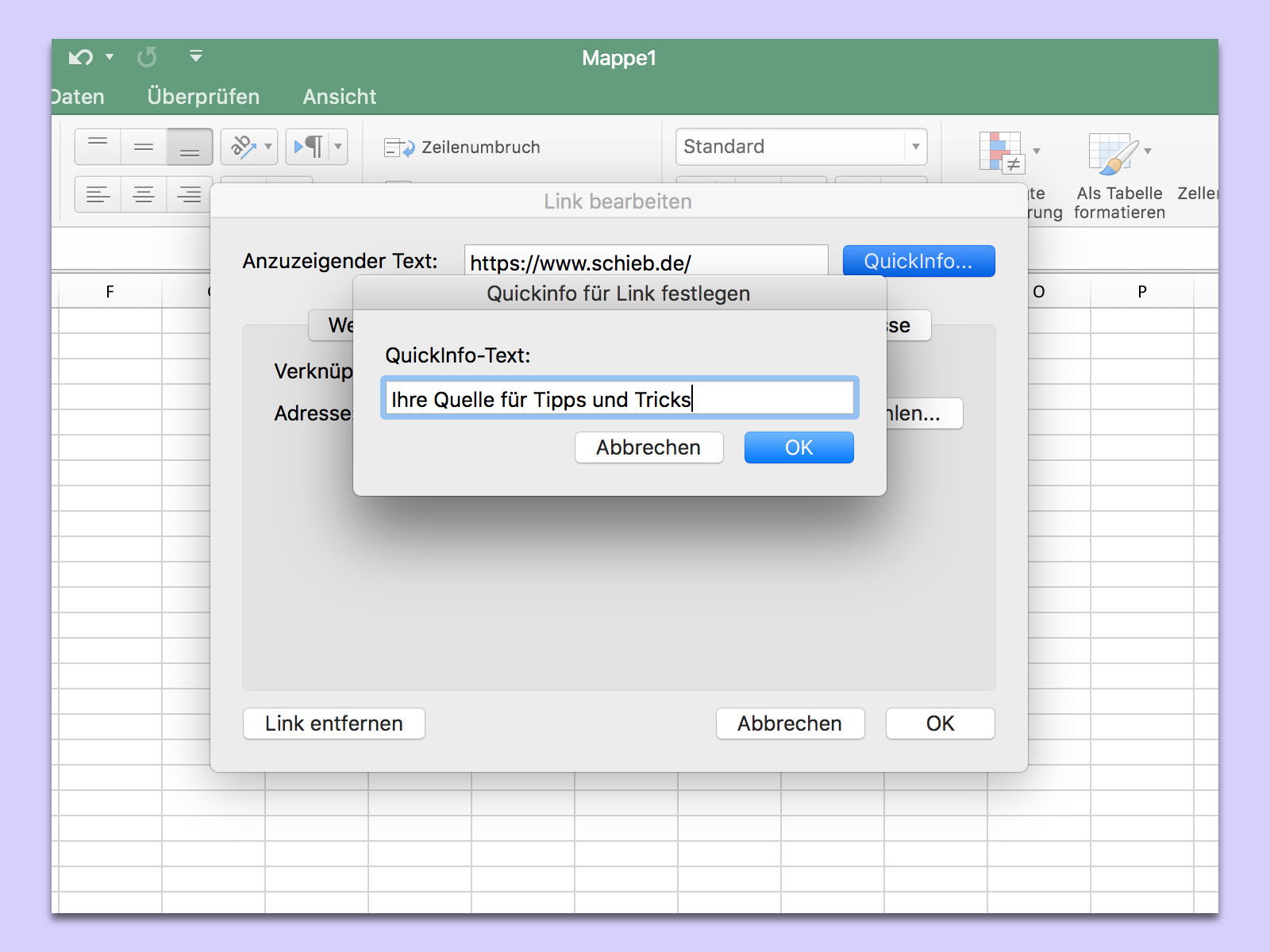
Mit Links könnt ihr von Excel-Tabellen aus auf Seiten im Internet oder auch im internen Netzwerk des Unternehmens verweisen. Damit jeder auf Anhieb weiß, was sich hinter einem Link verbirgt, könnt ihr einen Hinweis einblenden, wenn der Nutzer mit der Maus auf den Link zeigt.
Diese sogenannte QuickInfo oder ScreenTip lässt sich für jeden Link mit wenigen Schritten hinzufügen und funktioniert in allen aktuellen Excel-Versionen – von Excel 2019 über Excel 365 bis hin zur neuesten Version Excel 2026. So geht ihr vor:
- Zunächst eine Internet- oder Intranet-Adresse in eine Zelle eingeben.
- Jetzt mit [Enter] die Zelle verlassen, sodass ein Link daraus wird.
- Nun mit der rechten Maustaste auf die Zelle mit dem Link klicken.
- Im Kontextmenü wird der Eintrag Link bearbeiten aufgerufen.
- Nun oben rechts auf den Button QuickInfo (oder ScreenTip) klicken.
- Dann den gewünschten Text eingeben, der beim Überfahren des Links mit dem Cursor erscheinen soll.
- Zum Schluss noch auf OK und OK klicken – fertig.
Moderne Alternativen: Power Query und Dynamic Arrays
Seit Excel 365 und der 2026er-Version gibt es noch smartere Wege, Links zu verwalten. Mit Power Query könnt ihr externe Datenquellen direkt einbinden und automatisch aktualisieren lassen. Das ist besonders praktisch, wenn ihr regelmäßig auf dieselben Web-APIs oder Online-Datenbanken zugreift.
Dynamic Arrays erlauben es zudem, ganze Link-Listen mit Formeln zu erstellen. Die HYPERLINK-Funktion wurde in den neueren Versionen deutlich erweitert und unterstützt jetzt auch variable Texte und URLs.
Profi-Tipps für bessere Link-Verwaltung
Wenn ihr viele Links in euren Tabellen habt, solltet ihr diese systematisch organisieren. Erstellt separate Spalten für URL und Beschreibungstext – das macht die Pflege deutlich einfacher. Mit der HYPERLINK-Funktion könnt ihr dann dynamische Links erstellen: =HYPERLINK(B2;A2) verknüpft die URL aus Spalte B mit dem Text aus Spalte A.
Für Teams ist es sinnvoll, einheitliche Konventionen für QuickInfo-Texte zu entwickeln. Bewährt haben sich Formate wie „Öffnet: [Seitentitel] | Zuletzt geprüft: [Datum]“. Das schafft Vertrauen und hilft bei der Wartung.
Barrierefreiheit nicht vergessen
ScreenReader und andere Hilfstechnologien nutzen QuickInfo-Texte, um Nutzern mit Behinderungen zu helfen. Schreibt daher aussagekräftige Beschreibungen statt nur „hier klicken“ oder „mehr Info“. Besser sind konkrete Angaben wie „Download: Quartalsberichte 2026 (PDF, 2.3 MB)“.
Links in Excel Online und mobilen Apps
Die QuickInfo-Funktion arbeitet auch in Excel Online und den mobilen Excel-Apps auf iOS und Android. Allerdings wird dort die QuickInfo oft durch längeres Antippen statt Hover ausgelöst. Bei der Planung eurer Tabellen solltet ihr diese unterschiedlichen Nutzungsszenarien berücksichtigen.
Sicherheit bei externen Links
Achtet darauf, dass eure QuickInfo-Texte auch Sicherheitshinweise enthalten können. Wenn ein Link zu einer externen Website führt, die eventuell Login-Daten erfordert oder sensible Bereiche betrifft, sollte das in der QuickInfo erwähnt werden. So vermeidet ihr, dass Kollegen unvorbereitet auf kritische Seiten gelangen.
Mit diesen erweiterten Techniken macht ihr eure Excel-Tabellen nicht nur informativer, sondern auch professioneller und benutzerfreundlicher. Die kleine Mühe beim Einrichten zahlt sich schnell aus, wenn andere mit euren Dokumenten arbeiten.
Zuletzt aktualisiert am 29.03.2026



