

Wer nicht gut sehen kann, muss die Darstellung auf dem Bildschirm klarer machen: Größere Schriften und mehr Kontrast. Über den Modus für hohen Kontrast gelingt dies mit wenigen Schritten – nicht nur in Windows.
Auch Nutzer des Cinnamon-Desktops von Linux Mint können ihren Schreibtisch und die Darstellung auf dem Monitor besser sichtbar machen. Die aktuellen Linux Mint Versionen 21 und 22 bieten deutlich verbesserte Barrierefreiheits-Features, die weit über einfache Kontrasteinstellungen hinausgehen.
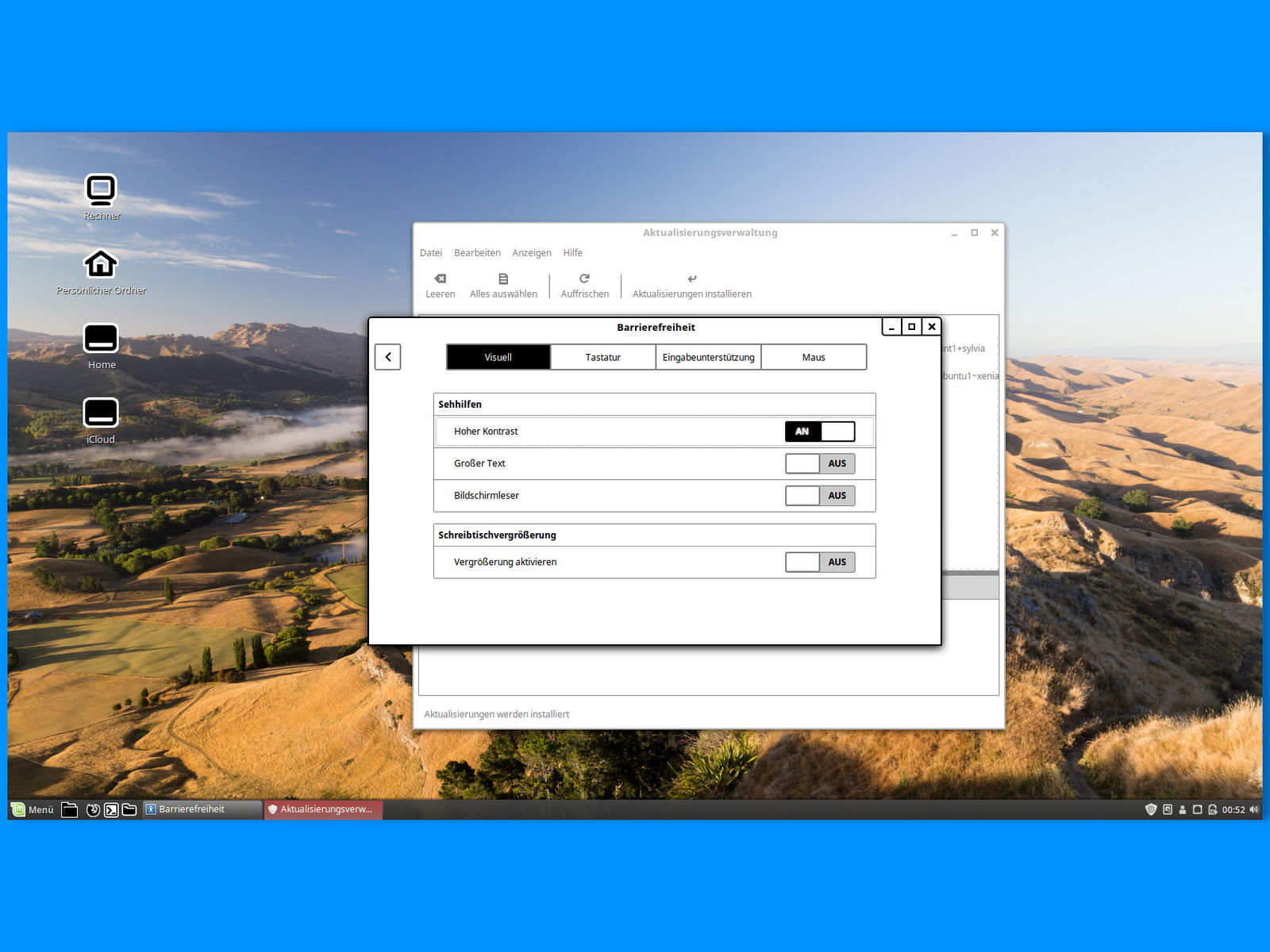
Hohen Kontrast in Linux Mint aktivieren
Hier die nötigen Schritte für die aktuellen Linux Mint Versionen:
- Zunächst unten links auf Menü klicken oder tippen.
- Jetzt auf den Eintrag Einstellungen zeigen.
- In der Liste rechts folgt ein Klick auf Barrierefreiheit.
- Dort im Bereich Visuell den Schalter für Hoher Kontrast auf Ein setzen.
Sofort verschwinden die Graustufen, und alles ist viel deutlicher zu erkennen. Die Oberfläche wechselt zu einem schwarz-weißen Design mit klaren Linien und maximalen Farbkontrasten.
Weitere Barrierefreiheits-Features nutzen
Linux Mint hat in den letzten Jahren seine Accessibility-Funktionen deutlich ausgebaut. Neben dem hohen Kontrast stehen euch weitere hilfreiche Optionen zur Verfügung:
Schriftgrößen anpassen: Im selben Barrierefreiheits-Menü könnt ihr die Schriftgröße systemweit vergrößern. Wählt zwischen 1,15-facher bis 1,5-facher Größe – ideal für hochauflösende Monitore oder bei Sehschwäche.
Cursor-Verbesserungen: Der Mauszeiger lässt sich vergrößern und mit auffälligeren Farben versehen. Besonders praktisch: Die Option „Cursor bei Bewegung hervorheben“ hilft dabei, den Zeiger auf großen Bildschirmen schneller zu finden.
Bildschirmlupe: Linux Mint 22 bringt eine deutlich verbesserte Zoom-Funktion mit. Per Tastenkombination Alt + Mausrad vergrößert ihr beliebige Bildschirmbereiche bis zu 500%. Die Lupe folgt dabei intelligent dem Mauszeiger oder dem Tastatur-Fokus.
Tastatur-Navigation optimieren
Für Nutzer mit motorischen Einschränkungen bietet Linux Mint erweiterte Tastatur-Features:
Einrastfunktion: Kombinationen wie Strg+Alt müssen nicht mehr gleichzeitig gedrückt werden. Die Modifier-Tasten „rasten“ ein, bis ihr die gewünschte Taste drückt.
Anschlagverzögerung: Verhindert versehentliche Mehrfach-Eingaben bei unruhigen Händen. Tastendrücke werden erst nach einer einstellbaren Verzögerung registriert.
Maus-Tasten: Der Nummernblock kann als Maus-Ersatz fungieren – praktisch bei defekten Mäusen oder eingeschränkter Motorik.
Dark Mode als Alternative
Wer nicht den extremen Schwarz-Weiß-Kontrast möchte, aber trotzdem augenfreundlicher arbeiten will, kann den systemweiten Dark Mode nutzen. Geht dazu in die Systemeinstellungen unter „Erscheinungsbild“ und wählt ein dunkles Theme wie „Mint-Y-Dark“.
Der Vorteil: Dunkle Themes reduzieren die Blaulicht-Emission und sind bei schwacher Beleuchtung angenehmer für die Augen. Moderne Anwendungen wie Firefox, LibreOffice und Thunderbird unterstützen den Dark Mode automatisch.
Tipps für optimale Sichtbarkeit
Monitor-Kalibrierung: Nutzt die integrierten Display-Einstellungen, um Helligkeit und Gamma-Werte anzupassen. Linux Mint 22 erkennt Monitor-Profile automatisch und stellt optimale Werte ein.
Blaulichtfilter: Die „Redshift“-Funktion reduziert abends automatisch den Blauanteil des Bildschirms. Das schont die Augen und verbessert den Schlaf.
Fenster-Effekte reduzieren: Bei Sehproblemen können Transparenz-Effekte störend wirken. Deaktiviert sie unter „Effekte“ in den Systemeinstellungen.
Barrierefreiheit in Anwendungen
Die meisten Linux-Anwendungen respektieren die System-Einstellungen für hohen Kontrast automatisch. Besonders gut funktioniert das bei:
- LibreOffice (unterstützt alle Accessibility-Features vollständig)
- Firefox (mit zusätzlichen Contrast-Extensions erweiterbar)
- Thunderbird (automatische Schriftgrößen-Anpassung)
- Nautilus Dateimanager (klare Icon-Darstellung im Kontrastmodus)
Falls einzelne Programme die Einstellungen ignorieren, könnt ihr oft in deren Preferences manuelle Anpassungen vornehmen.
Linux Mint zeigt, dass Barrierefreiheit kein Nischen-Feature sein muss. Die durchdachten Accessibility-Funktionen machen das System für alle Nutzer komfortabler – egal ob aus medizinischen Gründen oder einfach für angenehmeres Arbeiten.
Zuletzt aktualisiert am 09.03.2026



