

Jedes Gerät, das mit einem Netzwerk verbunden wird, hat eine individuelle MAC-Adresse – eine Art digitaler Fingerabdruck für die Kommunikation im Netzwerk. Diese Kennung ist wichtiger denn je, vor allem seit Apple mit iOS 14 private WLAN-Adressen eingeführt hat. Wo ihr die MAC-Adresse eures iPhones oder iPads findet und was ihr darüber wissen solltet.
Die MAC-Adresse (Media Access Control) ist eine zwölfstellige Zahlenfolge, die etwa so aussieht: „1a:2b:3c:4d:5e:6f“. Jedes iPhone und iPad hat diese eindeutige Kennung, die für die Kommunikation in Netzwerken essentiell ist.
MAC-Adresse auf iPhone und iPad finden
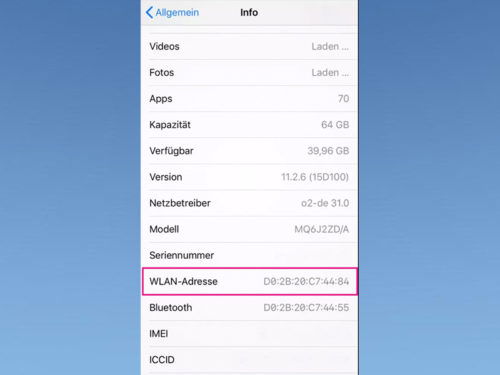
Seit iOS 18 und iPadOS 18 hat Apple die Menüstruktur nochmals überarbeitet. So findet ihr die MAC-Adresse eures Geräts:
- Öffnet die Einstellungen
- Tippt auf Allgemein
- Wählt Info
- Scrollt nach unten zu den Netzwerkinformationen
Hier findet ihr sowohl die WLAN-Adresse (die eigentliche MAC-Adresse) als auch die Bluetooth-Adresse. Beide sind wichtig, da sie für verschiedene Verbindungsarten verwendet werden.
Private WLAN-Adressen – Apples Datenschutz-Feature
Seit iOS 14 verwendet Apple standardmäßig private WLAN-Adressen. Das bedeutet: Für jedes WLAN-Netzwerk generiert euer iPhone eine zufällige MAC-Adresse. Diese Funktion verhindert, dass Geschäfte, Flughäfen oder andere öffentliche Hotspots euch anhand eurer MAC-Adresse tracken können.
Das kann aber auch Probleme verursachen: Wenn ihr zu Hause ein MAC-Adress-Filter aktiviert habt, funktioniert dieser nicht mehr richtig. Die Lösung: Geht in die WLAN-Einstellungen, tippt auf das „i“ neben eurem Heimnetzwerk und deaktiviert „Private WLAN-Adresse“.
MAC-Filter als Sicherheitsmaßnahme
Viele Router bieten die Möglichkeit, nur bestimmte MAC-Adressen ins Netzwerk zu lassen. Diese Funktion heißt „MAC-Filtering“ oder „Zugriffskontrolle“. Ihr tragt die MAC-Adressen eurer vertrauenswürdigen Geräte in der Router-Konfiguration ein.
Wichtig: MAC-Filter allein sind keine Sicherheitslösung! Sie können relativ einfach umgangen werden, da sich MAC-Adressen fälschen lassen. Nutzt sie nur als zusätzliche Barriere zusammen mit WPA3-Verschlüsselung und einem starken Passwort.
Bluetooth-MAC-Adresse nicht vergessen
Neben der WLAN-MAC-Adresse hat euer iPhone auch eine separate Bluetooth-MAC-Adresse. Diese findet ihr im gleichen Menü unter „Info“. Sie ist wichtig, wenn ihr Probleme mit Bluetooth-Verbindungen habt oder bestimmte Geräte nur mit bekannten MAC-Adressen koppeln wollt.
Wann ihr die MAC-Adresse wirklich braucht
In der Praxis benötigt ihr die MAC-Adresse in folgenden Situationen:
- Netzwerk-Troubleshooting: IT-Administratoren können anhand der MAC-Adresse Verbindungsprobleme analysieren
- Router-Konfiguration: Für Portfreigaben oder spezielle Netzwerkregeln
- Unternehmens-WLANs: Viele Firmen-Netzwerke arbeiten mit MAC-Adress-Listen
- Smart Home: Manche Geräte benötigen die MAC-Adresse für die Ersteinrichtung
MAC-Adresse vs. Geräte-Tracking
Apples private WLAN-Adressen sind eine Reaktion auf weit verbreitetes Tracking. Einzelhändler, Einkaufszentren und andere Betreiber öffentlicher WLANs haben jahrelang MAC-Adressen gesammelt, um Bewegungsprofile zu erstellen. Mit iOS 18 hat Apple diese Funktion nochmals verfeinert – die zufälligen Adressen wechseln jetzt sogar regelmäßig.
Für den Heimbereich könnt ihr diese Funktion getrost deaktivieren, wenn sie Probleme verursacht. Bei öffentlichen Netzwerken solltet ihr sie aktiviert lassen.
Problemlösung bei WLAN-Problemen
Falls euer iPhone plötzlich nicht mehr ins Heimnetzwerk kommt, obwohl das Passwort stimmt, könnte der MAC-Filter die Ursache sein. Prüft in den WLAN-Einstellungen, ob „Private WLAN-Adresse“ aktiviert ist. Falls ja, deaktiviert die Option für euer Heimnetzwerk oder tragt die neue, zufällige MAC-Adresse in euren Router ein.
Alternativ könnt ihr in den Router-Einstellungen den MAC-Filter temporär deaktivieren, um zu testen, ob das das Problem löst.
Die MAC-Adresse mag auf den ersten Blick wie ein technisches Detail erscheinen, aber sie spielt eine wichtige Rolle für Netzwerksicherheit und Datenschutz. Mit Apples modernem Ansatz privater Adressen seid ihr in öffentlichen WLANs besser geschützt – müsst aber zu Hause eventuell nachjustieren.
Zuletzt aktualisiert am 09.03.2026



