

Jedes Programm, das unter Windows installiert wird, hat seine eigene Art und Weise, wie es sich entfernen lässt. Dazu tragen die Anwendungen ihre Uninstaller in eine zentrale Registry-Liste ein. Die Software-Liste von Windows 11 greift auf diese zentrale Tabelle zu und ermöglicht das Entfernen der Programme. Falls nicht, helfen bewährte Tricks und moderne Tools.
Die Liste aller installierten Programme findet sich in Windows 11 an mehreren Stellen:
- in den modernen Einstellungen unter Apps > Installierte Apps,
- in der klassischen Systemsteuerung (Programme und Features),
- über das Windows Terminal mit PowerShell-Befehlen.
Soll eine Anwendung vom System entfernt werden, sucht ihr den entsprechenden Eintrag in der Liste, markiert ihn und klickt dann auf den Deinstallieren-Button. Danach den weiteren Schritten folgen – sie unterscheiden sich je nach der Software, die entfernt werden soll.
Windows 11: Verbesserte App-Verwaltung
Windows 11 hat die App-Verwaltung deutlich verbessert. In den Einstellungen unter „Apps“ könnt ihr nicht nur Programme deinstallieren, sondern auch deren Speicherverbrauch einsehen, erweiterte Optionen aufrufen und sogar Apps reparieren. Die Suchfunktion hilft dabei, auch bei hunderten installierten Programmen schnell das richtige zu finden.
Besonders praktisch: Windows 11 zeigt euch jetzt auch an, welche Apps ihr selten nutzt und schlägt diese zur Deinstallation vor. Das spart Speicherplatz und hält das System aufgeräumt.
Wenn der Entfernen-Button fehlt
Manchmal allerdings fehlt genau dieser Button – etwa bei bestimmten System-Tools, Treiber-Software oder hartnäckigen Programmen wie mancher Bootcamp-Software von Apple. Doch auch solche Programme lassen sich loswerden.
Moderne Lösungen für hartnäckige Software
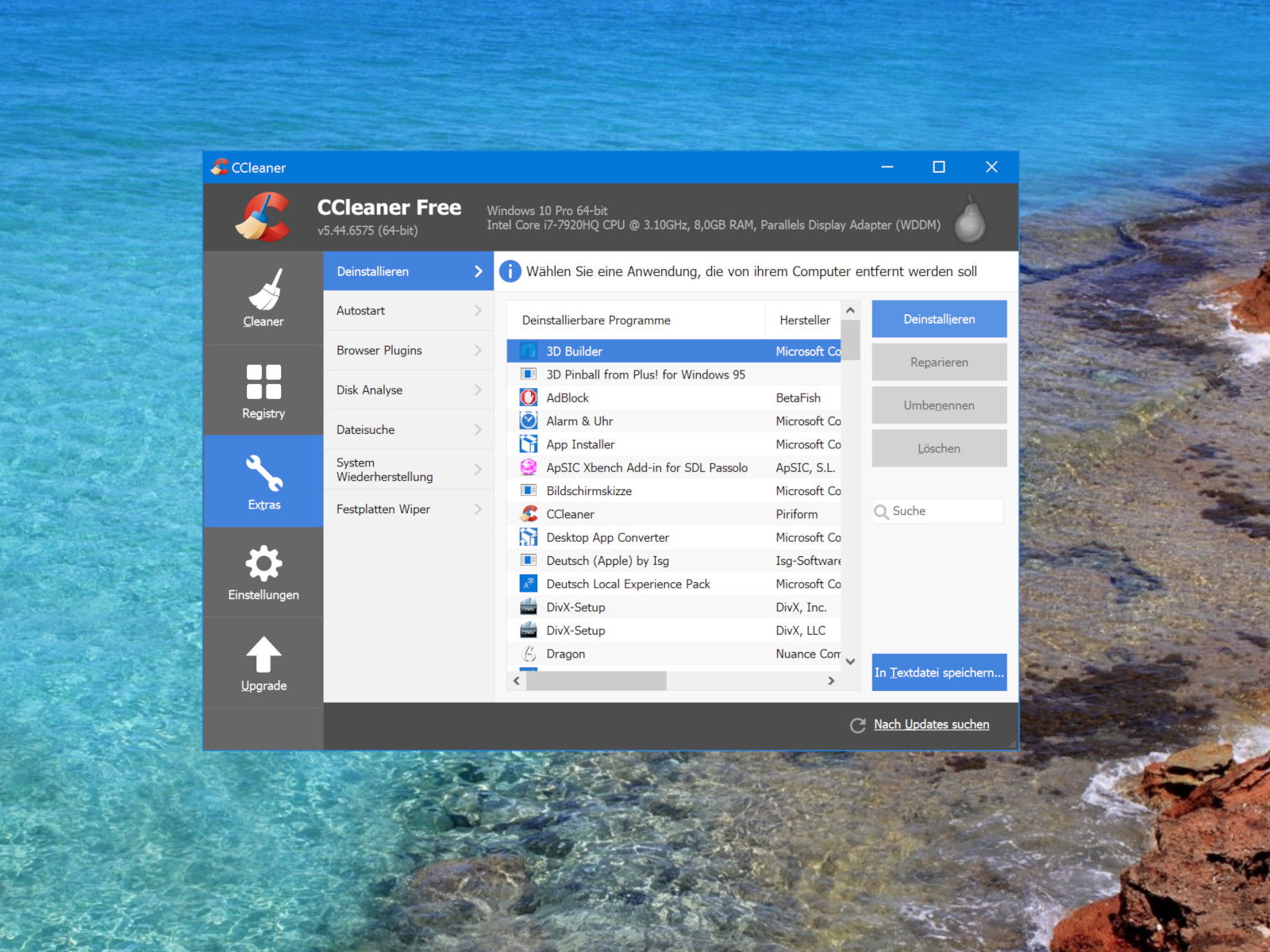
Möglich wird dies über einen Umweg mit speziellen Uninstaller-Tools. Der kostenlose CCleaner ist nach wie vor eine bewährte Option. Nach dem Start des Tools wird hier links zum Bereich Tools navigiert, dann „Programm deinstallieren“ gewählt. Dort findet sich die gleiche Liste aller installierten Programme. Wird hier der fragliche Eintrag ausgewählt, lässt sich die Anwendung über den Button rechts auch deinstallieren.
Noch mächtigere Alternativen
Für besonders hartnäckige Fälle gibt es spezialisierte Tools wie Revo Uninstaller oder IObit Uninstaller. Diese Programme gehen einen Schritt weiter: Sie scannen nach der Standard-Deinstallation das System nach Rückständen ab und entfernen auch Registry-Einträge, temporäre Dateien und Ordner-Reste.
Revo Uninstaller beispielsweise erstellt vor jeder Deinstallation einen Wiederherstellungspunkt und protokolliert alle Änderungen. Falls etwas schiefgeht, könnt ihr den ursprünglichen Zustand wiederherstellen.
PowerShell: Die Profi-Lösung
Für Technik-Affine bietet Windows auch PowerShell-Befehle zur Programmverwaltung. Mit „Get-AppxPackage“ könnt ihr alle installierten Apps auflisten, mit „Remove-AppxPackage“ diese entfernen. Das funktioniert besonders gut bei Windows Store Apps und vorinstallierten Microsoft-Programmen.
Der Befehl „winget list“ zeigt alle über den Windows Package Manager installierten Programme an, „winget uninstall [Programmname]“ entfernt sie sauber.
Browser-Erweiterungen nicht vergessen
Viele übersehen beim Aufräumen die Browser-Erweiterungen. Diese können ebenfalls Speicher verbrauchen und das System verlangsamen. In Chrome findet ihr sie unter „Weitere Tools > Erweiterungen“, in Firefox unter „Add-ons und Themes“, in Edge unter „Erweiterungen“.
Vorsicht bei System-Dateien
Ein wichtiger Hinweis: Entfernt niemals Programme, bei denen ihr euch unsicher seid, ob sie zum System gehören. Microsoft Visual C++ Redistributables, .NET Framework oder DirectX solltet ihr beispielsweise nur entfernen, wenn ihr sicher seid, dass keine anderen Programme davon abhängen.
Bei Unsicherheiten hilft ein Blick ins Internet: Gebt den Programmnamen in eine Suchmaschine ein und prüft, wofür die Software zuständig ist. Oft findet ihr auch Hinweise, ob andere Nutzer Probleme nach der Deinstallation hatten.
Zuletzt aktualisiert am 08.03.2026


