

Wer schnell einen Text tippen muss, um ihn dann in die Zwischenablage zu kopieren, weil er an anderer Stelle noch gebraucht wird, hat dazu mehrere Möglichkeiten – entweder man nutzt eine der integrierten Apps, oder, was noch schneller geht, einfach Spotlight.
Die Spotlight-Suche ist sicherlich der einfachste und schnellste Weg, mal eben ein Textfeld auf den Bildschirm zu holen, um etwas zu notieren. Doch das Feld der Spotlight-Suche, das sich durch Drücken von [command]+[Leertaste] einblenden lässt, kann noch mehr: Wird hier eine Rechenaufgabe eingetippt, etwa (1+2) * 4 + 17, erscheint das Ergebnis in den Resultaten. Seit macOS Monterey funktioniert das auch mit komplexeren mathematischen Ausdrücken und Einheitenumrechnungen – tippt einfach „25 km in Meilen“ oder „100 USD in EUR“ ein.
Hat man einen Text in Spotlight eingegeben und möchte diesen in die Zwischenablage kopieren, reicht es, die Tasten [command]+[A] zum Auswählen und danach [command]+[C] zum Kopieren zu drücken. Alternativ könnt ihr auch [command]+[X] zum Ausschneiden verwenden, wenn der Text aus dem Feld verschwinden soll.
Erweiterte Spotlight-Features
Spotlight hat sich in den letzten Jahren deutlich weiterentwickelt. Neben dem schnellen Textfeld könnt ihr auch:
• Live-Text verwenden: Kopiert Text direkt aus Screenshots oder Bildern
• Systemeinstellungen öffnen: Tippt einfach „WLAN“ oder „Bluetooth“ ein
• Apps starten: Schreibt die ersten Buchstaben einer App und drückt Enter
• Dateien finden: Sucht nach Dokumenten, ohne den Finder zu öffnen
• Web-Suche: Drückt Enter nach einem Suchbegriff für eine Google-Suche
Besonders praktisch: Seit macOS Ventura zeigt Spotlight auch eine Vorschau von Dokumenten an, ohne sie öffnen zu müssen. Das spart Zeit beim Durchsuchen von PDF-Dateien oder Word-Dokumenten.
Die Alternative: Notizen
Soll ein längerer Text geschrieben werden, wird das Feld der Spotlight-Suche allerdings schnell unübersichtlich. In solchen Fällen verlegt man sich am besten auf die Notizen-App. Die hat wieder andere Vorteile: Neben bloßem Text kann hier auch eine To-Do-Liste angelegt werden, und auf Wunsch sind die Notizen dank Synchronisierung über iCloud auch auf mobilen Geräten abrufbar.
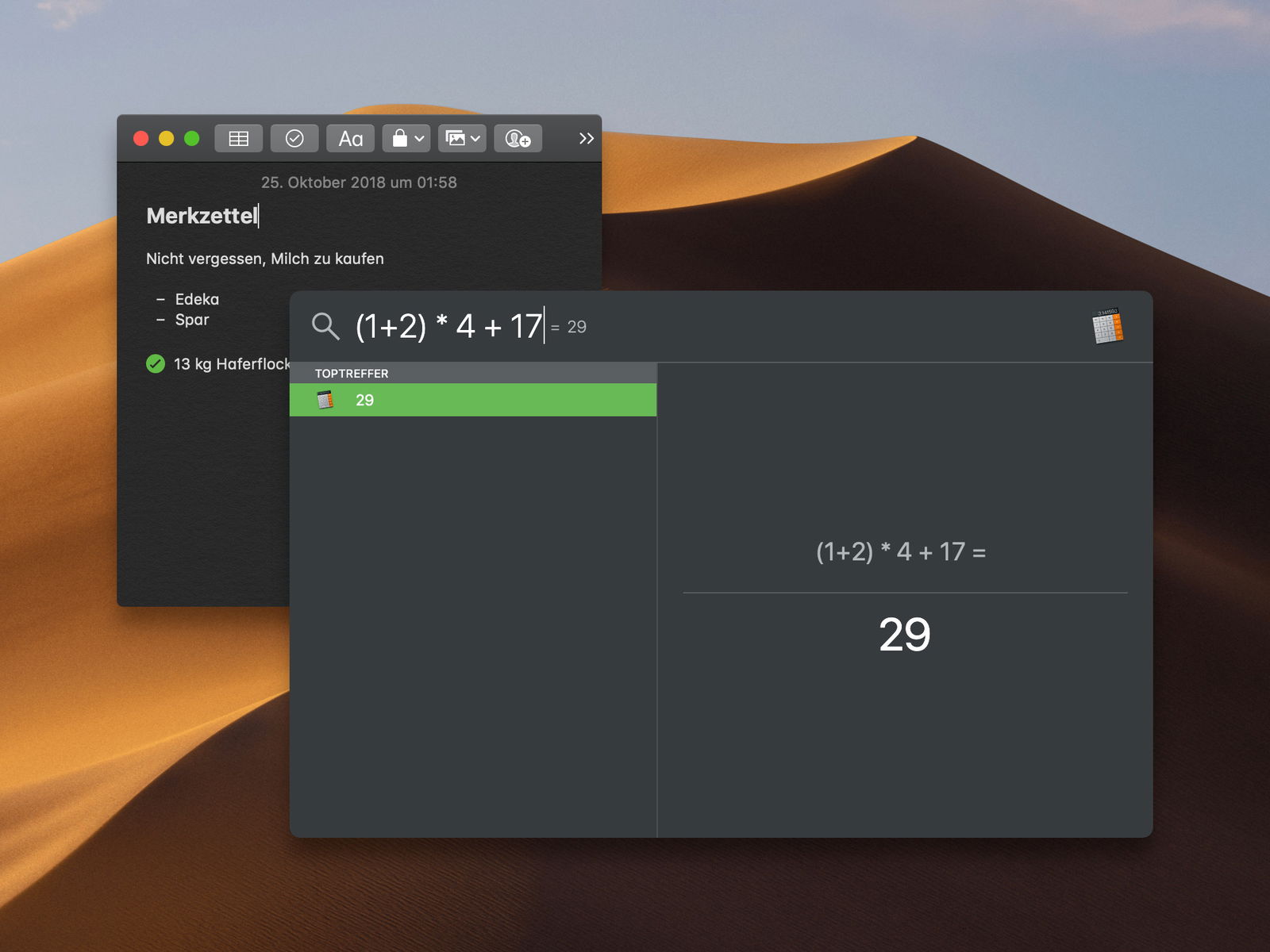
Die Notizen-App hat in den letzten Jahren ordentlich zugelegt. Seit macOS Sonoma unterstützt sie:
• Intelligente Ordner: Automatische Kategorisierung nach Inhalten
• Verlinkung zwischen Notizen: Erstellt Verbindungen mit [[Notizname]]
• Erweiterte Formatierung: Überschriften, Listen und sogar Tabellen
• Handschrift-Erkennung: Auf Touch-fähigen Macs
• Geteilte Ordner: Kollaboration in Echtzeit mit anderen
• Passwort-Schutz: Sensible Notizen lassen sich verschlüsseln
Weitere schnelle Text-Alternativen
TextEdit als Zwischenspeicher: Die klassische TextEdit-App startet immer noch blitzschnell und eignet sich perfekt für längere Texte. Tipp: Stellt sie auf „Reiner Text“ um, dann gibt es keine Formatierungsprobleme beim Kopieren.
Kurzbefehle-App nutzen: Erstellt einen Kurzbefehl, der automatisch ein Textfeld öffnet und den Inhalt in die Zwischenablage kopiert. Das geht über die Kurzbefehle-App und lässt sich sogar mit Siri steuern.
Terminal-Trick: Für die Profis unter euch – öffnet das Terminal und tippt „pbcopy“ ein. Alles was ihr danach eintippt und mit Ctrl+D beendet, landet direkt in der Zwischenablage.
Drittanbieter-Tools: Apps wie „Tot“ oder „Pastebot“ bieten noch mehr Features für schnelle Textnotizen, sind aber nicht unbedingt nötig, wenn die Bordmittel ausreichen.
Pro-Tipps für effizientes Arbeiten
Kombiniert die verschiedenen Methoden je nach Situation: Spotlight für kurze Notizen und Berechnungen, Notizen für strukturierte Inhalte und TextEdit für unformatierte Texte.
Wichtig zu wissen: Die macOS-Zwischenablage kann seit Monterey auch mehrere Elemente speichern, wenn ihr die „Universelle Zwischenablage“ in den Systemeinstellungen aktiviert. Dann funktioniert das Copy-Paste sogar zwischen Mac, iPhone und iPad.
Für Vieltipper lohnt sich auch ein Blick in die Tastatureinstellungen: Unter „Text“ könkönnt ihr Textersetzungen anlegen, die häufig verwendete Phrasen automatisch expandieren. Tippt „mfg“ und es wird zu „Mit freundlichen Grüßen“.
Der Mac bietet also reichlich Optionen für schnelle Textnotizen – vom simplen Spotlight-Feld bis zur vollwertigen Notizen-App mit Cloud-Sync. Welche Methode ihr bevorzugt, hängt von eurem Workflow ab. Probiert einfach aus, was am besten zu euren Gewohnheiten passt.
Zuletzt aktualisiert am 07.03.2026



