

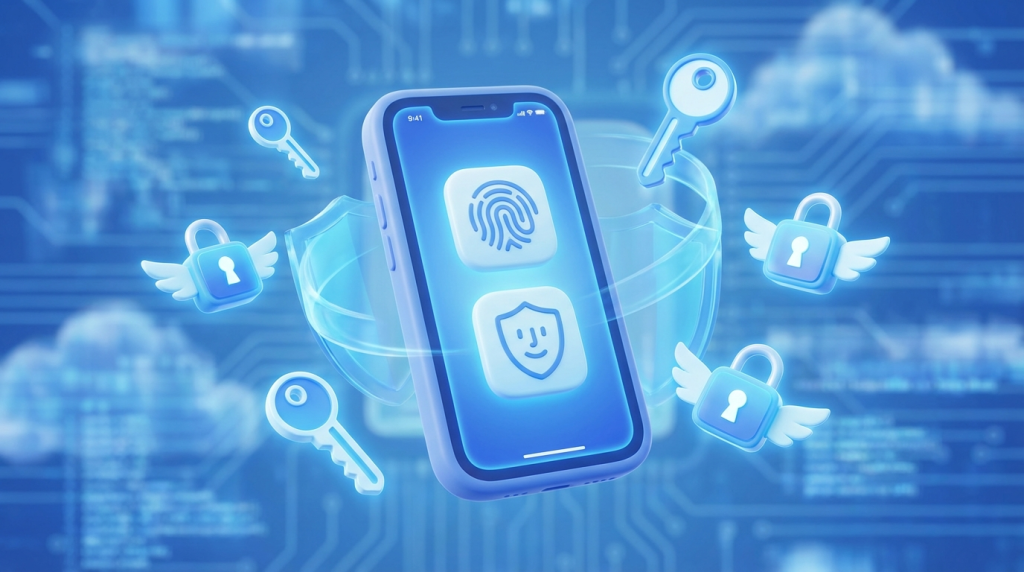
Passwörter nerven – und sie sind ein echtes Sicherheitsproblem. Zu schwach, zu oft wiederverwendet, zu leicht zu knacken.
Apple arbeitet bereits seit Jahren daran, das zu ändern: Mit Passkeys gibt es eine echte Alternative, die deutlich sicherer und gleichzeitig einfacher zu bedienen ist. Was du jetzt wissen musst – und was wirklich schon funktioniert.
Was Passkeys wirklich sind
Passkeys nutzen Public-Key-Kryptografie – dasselbe Verfahren, das auch bei verschlüsselter Kommunikation zum Einsatz kommt. Das Prinzip: Dein Gerät erzeugt ein Schlüsselpaar. Der öffentliche Schlüssel landet beim Anbieter (zum Beispiel Google oder PayPal), der private Schlüssel bleibt ausschließlich auf deinem Gerät.
Beim Login schickt die Website eine Anfrage, dein Gerät beantwortet sie mit dem privaten Schlüssel – aber ohne ihn je zu übertragen. Du tippst nichts ein, du sendest kein Passwort. Ein Blick in die Kamera für Face ID oder ein Finger auf den Sensor für Touch ID – fertig.
Was das für die Sicherheit bedeutet:
- Wird ein Server gehackt, gibt es keine gestohlenen Passwörter – weil gar keine existieren
- Phishing-Angriffe laufen ins Leere: Es gibt nichts zum Abfischen
- Brute-Force-Attacken? Sinnlos. Kein Passwort, das man durchprobieren könnte
Kryptografisch sind Passkeys Passwörtern klar überlegen. „Unknackbar“ wäre aber übertrieben – Gerätesicherheit und korrekte Implementierung spielen nach wie vor eine Rolle.
Was Apple bereits unterstützt – und was nicht
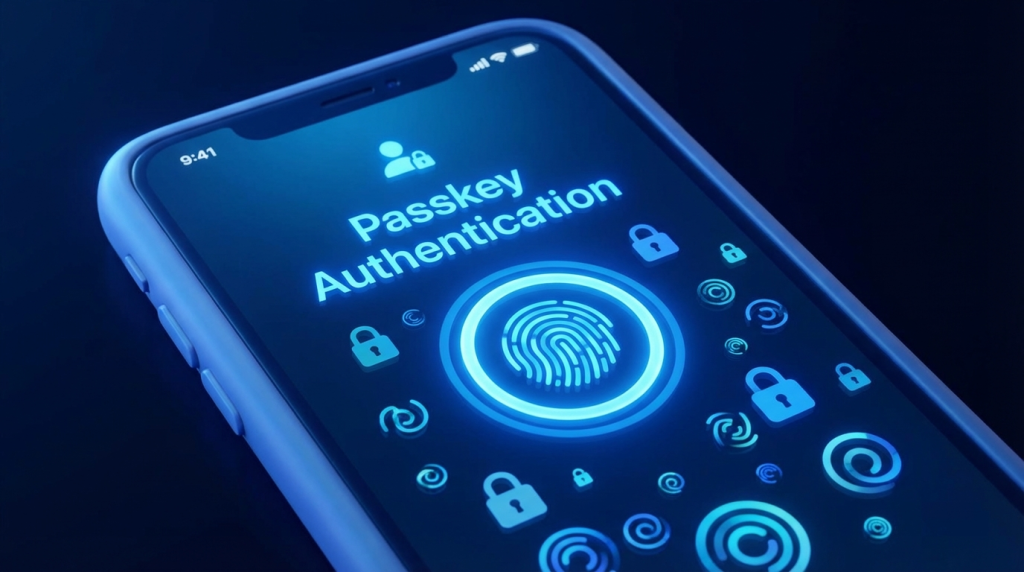
Passkeys sind auf dem iPhone keine Zukunftsmusik – sie funktionieren heute, in Safari und in Apps, die sie aktiv integriert haben. Apples eigene Passwörter-App verwaltet sie, iCloud synchronisiert sie auf alle deine Apple-Geräte.
Der entscheidende Satz aus Apples eigener Dokumentation: „Passkeys können bei unterstützten Websites und Apps verwendet werden.“ Das ist kein Kleingedrucktes – das ist die Realität. Ob du einen Passkey nutzen kannst, entscheidet der Anbieter, nicht Apple. Wer beim Login keinen Passkey-Dialog sieht, ist bei einer App oder Website, die Passkeys noch nicht implementiert hat.
Wer ist dabei? Einige große Namen haben Passkeys schon integriert – darunter PayPal und Adobe (zumindest teilweise). Auch einzelne deutsche Banken testen das System. Aber: Ein flächendeckender Rollout bei allen Apps ist das noch nicht. Der Wandel passiert gerade – nicht auf einen Schlag.
So richtest du Passkeys ein
Die gute Nachricht: Wenn eine App Passkeys unterstützt, ist die Einrichtung wirklich einfach.
Neuer Account: Beim Registrieren fragt die App oft direkt, ob du einen Passkey anlegen möchtest. Bestätige mit Face ID oder Touch ID – fertig.
Bestehender Account: Logg dich wie gewohnt ein. Viele unterstützte Apps zeigen danach automatisch ein Popup: „Passkey für diesen Account erstellen?“ Ein Tipp auf „Erstellen“, kurze biometrische Bestätigung – der Passkey ist gespeichert.
Manuell nachrüsten: In den App-Einstellungen unter „Sicherheit“ oder „Login-Optionen“ findest du bei unterstützten Apps oft einen Punkt „Passkey hinzufügen“.
Alle Passkeys landen in der Passwörter-App auf deinem iPhone (Einstellungen → Passwörter). Dort siehst du sie, kannst sie verwalten und bei Bedarf löschen. Über iCloud stehen sie automatisch auch auf deinem iPad und Mac zur Verfügung.
Passkeys vs. Passwörter: Der ehrliche Vergleich
| Aspekt | Passkeys | Passwörter |
|---|---|---|
| Sicherheit | Deutlich höher | Abhängig von Länge & Einzigartigkeit |
| Bedienung | Biometrisch, ein Tipp | Eingabe, merken, manchmal 2FA |
| Verfügbarkeit | Nur bei unterstützten Apps | Überall |
| Backup | An Apple ID gebunden | Passwort-Reset möglich |
Ein wichtiger Punkt zum Backup: Passkeys hängen an deiner Apple ID. Verlierst du den Zugang dazu, sind auch die Passkeys weg. Eine funktionierende Backup-Strategie für deine Apple ID – also Recovery-Kontakt oder Recovery Key – ist deshalb kein optionaler Schritt, sondern Pflicht.
Was du jetzt konkret tun kannst
Du musst nicht auf ein bestimmtes iOS-Update warten. Passkeys funktionieren bereits – du musst nur wissen, wo:
- Schau in deine wichtigsten Apps – Banking, E-Mail, soziale Netzwerke. Sicherheitseinstellungen oder Login-Optionen verraten, ob Passkeys schon unterstützt werden.
- Passkeys zuerst dort einrichten, wo es geht – statt auf einen großen Rollout zu warten.
- Alte Passwörter vorerst behalten – für Geräte und Dienste, die noch keine Passkeys unterstützen.
- Apple-ID-Backup absichern – Recovery-Kontakt einrichten, am besten jetzt gleich.
Passkeys werden Passwörter langfristig ersetzen – aber das ist ein schrittweiser Prozess, den App-Entwickler aktiv mitgehen müssen. Die Technologie ist bereit. Der Wandel läuft. Und du kannst schon heute anfangen.



