

Im Reigen der Galaxy Watches und Apple Watches fällt ein Hersteller von Smartwatches oft hinten über: Garmin hat mit den fenix-, Marq-, Venu- und Forerunner-Reihen eine beeindruckende Palette von Smartwatch-Modellen im Programm. Diese sind nicht nur als Fitness- und Gesundheits-Tracker beliebt, sondern auch als intelligenter zweiter Bildschirm für das Smartphone. Benachrichtigungen, Wettervorhersage, Musik-Steuerung und sogar kontaktloses Bezahlen mit Garmin Pay können darüber genutzt werden. Wenn die Kopplung mit dem Smartphone zum Problem wird, dann findet ihr hier die aktuellsten Lösungsansätze.
Wichtig ist zu allererst, dass ihr die Kopplung der Smartwatch nicht über den normalen Bluetooth-Dialog durchführt, wie ihr es von anderen Geräten gewöhnt seid. Startet stattdessen die Garmin Connect-App auf eurem Smartphone und tippt dort auf Gerät hinzufügen. Die App erkennt normalerweise umgehend die kopplungsbereite Smartwatch und leitet euch durch den gesamten Kopplungsvorgang.
Grundlegende Checks bei Kopplungsproblemen
Funktioniert das nicht auf Anhieb, dann kontrolliert systematisch die folgenden Punkte:
- Ist Bluetooth am Smartphone aktiviert? Wenn nicht, aktiviert es und startet beide Geräte neu.
- Ist die Uhr kopplungsbereit? Das seht ihr unter Einstellungen → Konnektivität → Telefon. Hier muss der Status-Schalter aktiv sein.
- Sind beide Geräte nah genug beieinander? Maximal 2 Meter Abstand für die Erstkopplung.
- Hat die Garmin Connect App alle nötigen Berechtigungen? Prüft in den Smartphone-Einstellungen, ob Standort, Bluetooth und Benachrichtigungen erlaubt sind.
Wenn die Kopplung hängen bleibt
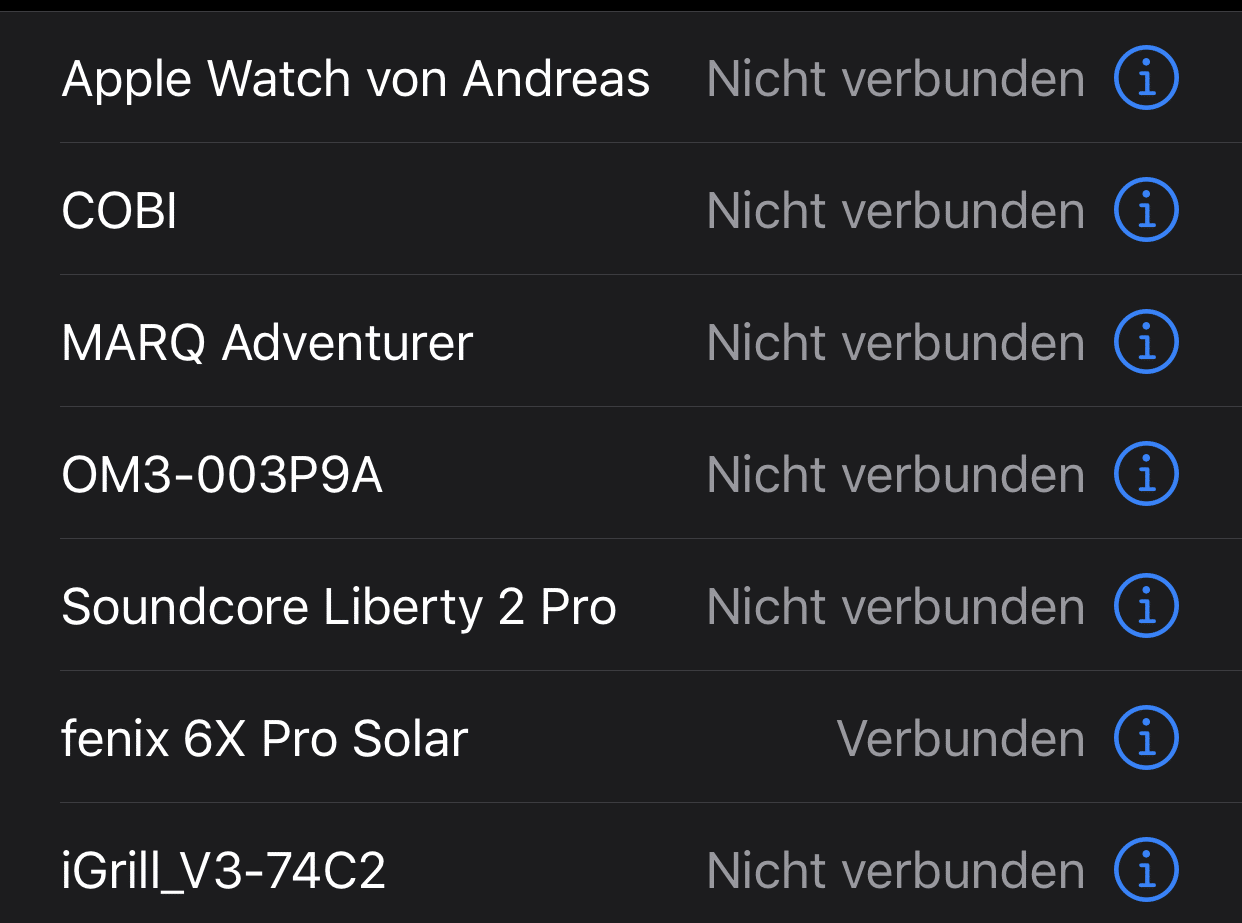
Hilft das nicht, dann kann eine nicht komplett durchgeführte Kopplung das Problem sein. Das passiert häufiger, als man denkt – die Verbindung wird teilweise hergestellt, aber nicht vollständig abgeschlossen. Öffnet die Bluetooth-Einstellungen eures Smartphones und kontrolliert, ob die Smartwatch schon in der Liste der Geräte auftaucht.
Ist das der Fall, dann löscht sie komplett. Bei iOS beispielsweise durch ein Tippen auf das i und Gerät ignorieren. Bei Android findet ihr meist ein Zahnrad-Symbol oder drei Punkte neben dem Gerät – dort dann „Entkoppeln“ oder „Vergessen“ wählen.
Erweiterte Lösungsansätze
Wenn die Standard-Lösungen nicht greifen, probiert diese fortgeschrittenen Schritte:
Cache der Connect App leeren: Geht in die App-Einstellungen eures Smartphones, sucht Garmin Connect und löscht den Cache (Android) oder deinstalliert und installiert die App neu (iOS). Dadurch werden temporäre Dateien entfernt, die die Kopplung blockieren können.
Netzwerk-Einstellungen zurücksetzen: Bei hartnäckigen Problemen kann ein Reset der Netzwerk-Einstellungen helfen. Das löscht alle WLAN-Passwörter und Bluetooth-Verbindungen, löst aber oft tieferliegende Verbindungsprobleme.
Firmware-Updates prüfen: Stellt sicher, dass sowohl die Garmin Connect App als auch die Firmware eurer Smartwatch auf dem neuesten Stand sind. Garmin veröffentlicht regelmäßig Updates, die Verbindungsprobleme beheben.
Spezielle Probleme bei verschiedenen Smartphone-Typen
iPhone-Nutzer: iOS ist manchmal sehr restriktiv bei Bluetooth-Verbindungen. Falls die Kopplung abbricht, geht zu Einstellungen → Datenschutz & Sicherheit → Bluetooth und stellt sicher, dass Garmin Connect berechtigt ist.
Android-Nutzer: Bei Android-Geräten können Energiespar-Modi die Bluetooth-Verbindung beeinträchtigen. Fügt die Garmin Connect App zur Whitelist eurer Akkuoptimierung hinzu.
Huawei/Honor-Geräte: Diese haben oft aggressive Akkumanagement-Systeme. Stellt die Connect App auf „Manuell verwalten“ und erlaubt „Autostart“ sowie „Im Hintergrund ausführen“.
Wenn nichts mehr hilft
Als letzter Ausweg bleibt der Factory Reset der Smartwatch. Das löscht alle Daten auf der Uhr, aber ermöglicht einen kompletten Neustart der Kopplung. Die meisten Garmin-Uhren haben diese Option unter Einstellungen → System → Reset.
Nach dem Reset führt die Garmin Connect App euch durch die komplette Erst-Einrichtung – oft löst das auch die hartnäckigsten Verbindungsprobleme. Denkt daran, vorher eure Aktivitätsdaten zu synchronisieren, falls noch möglich.
Präventive Maßnahmen
Um künftige Kopplungsprobleme zu vermeiden: Haltet die Connect App immer aktuell, führt regelmäßige Syncs durch und vermeidet es, die Bluetooth-Verbindung manuell zu trennen. Die Garmin Connect App sollte die Verbindung automatisch verwalten.
Bei modernen Garmin-Uhren ab 2024 ist auch die Kopplung über WLAN möglich – das kann eine Alternative sein, wenn Bluetooth dauerhaft Probleme macht. Die Einrichtung erfolgt ebenfalls über die Connect App, ist aber weniger fehleranfällig als die traditionelle Bluetooth-Kopplung.
Zuletzt aktualisiert am 02.03.2026



