

Der Anschluss von Druckern an einen Mac über das Netzwerk ist normalerweise recht unproblematisch: Ihr sucht den Drucker in der Netzwerkumgebung, klickt ihn an, macOS installiert den Treiber, und ihr könnt drucken. Das kann bei einem Update von macOS kurzzeitig zu Herausforderungen führen, die Lösung ist aber meist schnell da. Nicht so bei der Kombination Samsung-Drucker und den neueren macOS-Versionen. Ein bewährter Workaround funktioniert auch 2026 noch.
Die Herausforderung besteht im längst abgeschlossenen Übergang der Drucker-Sparte von Samsung zu Hewlett Packard und der kontinuierlichen Weiterentwicklung der macOS-Architektur. Apple hat mit Apple Silicon und den M-Chips eine neue Ära eingeleitet, die zusätzliche Treiber-Kompatibilitätsprobleme mit sich brachte. Bei älteren Samsung-Druckern wie dem M2070, M2026 oder der gesamten Xpress-Serie stellt sich nach wie vor folgendes Problem: Auch wenn ihr den Drucker anbinden könnt, druckt er nur Zeichensalat oder verweigert komplett den Dienst.
Das liegt daran, dass Samsung seine Drucker-Sparte 2017 vollständig an HP verkauft hat. HP übernimmt zwar den Support, aber die Treiber-Entwicklung für ältere Samsung-Modelle wurde stark eingeschränkt. Besonders problematisch wird es bei macOS Ventura, Sonoma, Sequoia und den aktuellen Versionen, die verstärkt auf Universal-Treiber und AirPrint setzen.
Die bewährte Lösung in drei Schritten:
Schritt 1: Den richtigen Treiber installieren
Installiert den Samsung Smart Switch Mobile Print-Treiber von der Samsung/HP-Seite. Wichtig: Achtet darauf, dass ihr die Version für euren Mac-Chip auswählt. Für M1-, M2-, M3- und M4-Macs benötigt ihr die Universal-Version, die sowohl Intel- als auch Apple-Silicon-Code enthält. Damit ist der richtige Treiber im System verfügbar – macOS findet sonst bei der automatischen Installation keinen passenden Treiber.
Falls der offizielle HP-Treiber Probleme macht, gibt es seit 2024 eine Alternative: Den Open-Source-Treiber „SamsungUniversalPrintDriver“ auf GitHub. Dieser wird von der Community gepflegt und unterstützt auch die neuesten macOS-Versionen zuverlässig.
Schritt 2: Netzwerkanalyse durchführen
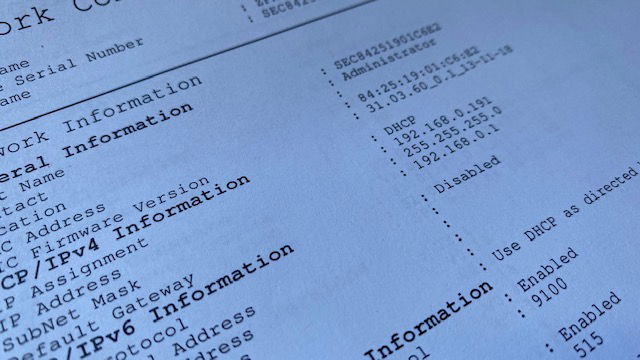
Führt eine Netzwerkanalyse durch. Die initiale Netzwerkkonfiguration – das Einbinden des Druckers ins WLAN – könnt ihr leider nach wie vor nur über einen Windows-PC, per WPS oder über das Drucker-Display durchführen, nicht direkt am Mac. Bei neueren Samsung-Modellen funktioniert mittlerweile auch die Samsung Mobile Print App für iOS, die ihr auf eurem iPhone installieren könnt.
Lasst euch die Netzwerkkonfiguration anzeigen und sucht die aktuelle IP-Adresse des Druckers. Alternativ könnt ihr im Router nachschauen oder das Terminal verwenden: Gebt „arp -a“ ein, um alle Geräte im Netzwerk anzuzeigen. Samsung-Drucker sind meist an MAC-Adressen erkennbar, die mit „00:15:99“ oder „30:CD:A7“ beginnen.
Schritt 3: Manuelle IP-Konfiguration
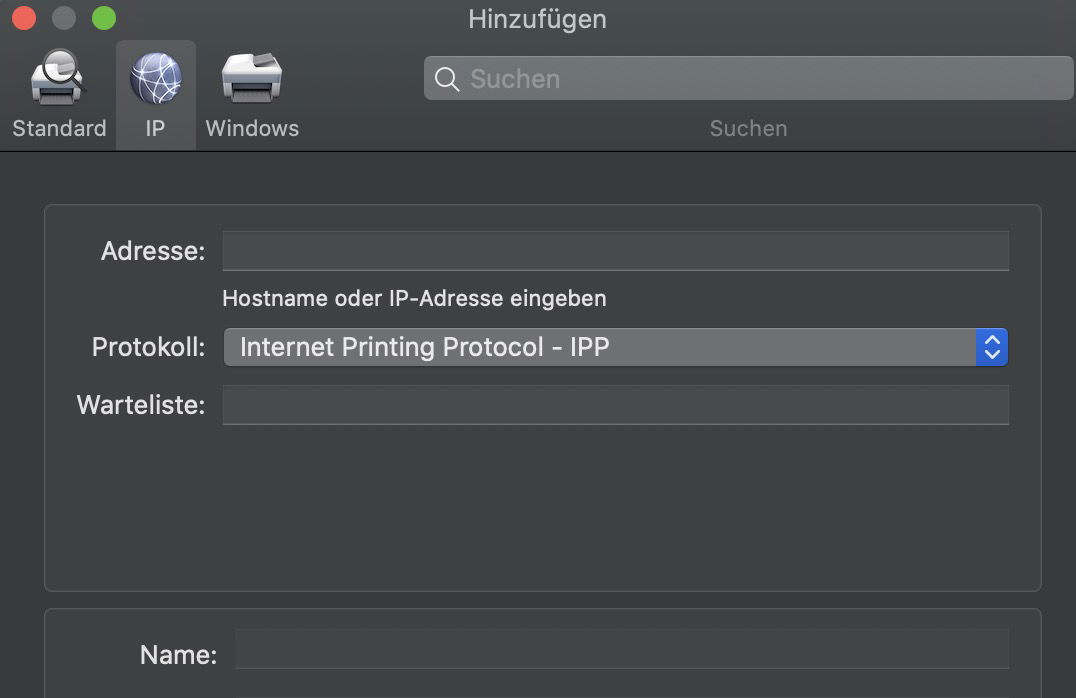
In den Systemeinstellungen von macOS (bei Ventura und neuer: Systemeinstellungen > Drucker & Scanner, bei älteren Versionen: Systemeinstellungen > Drucker & Fax) klickt ihr auf das +-Zeichen. Wählt nicht den bereits automatisch erkannten Drucker, sondern oben auf IP.
Tragt unter Adresse die IP-Adresse des Druckers ein. Bei Protokoll wählt ihr „Line Printer Daemon – LPD“ oder „Internet Printing Protocol – IPP“. Der Warteschlangenname bleibt meist leer. Wichtig: Wählt manuell den zuvor installierten Samsung-Treiber aus der Liste. Klickt auf Hinzufügen, und schon sollte der Druck problemlos funktionieren.
Zusätzliche Tipps für hartnäckige Fälle:
Falls auch diese Lösung nicht funktioniert, gibt es noch weitere Ansätze: Aktiviert in den Sicherheits- und Datenschutzeinstellungen die Option „Apps aus dem App Store und von identifizierten Entwicklern“. Samsung-Treiber sind nicht immer vollständig signiert.
Bei sehr alten Samsung-Druckern kann es helfen, über Dienstprogramme > CUPS (erreichbar über http://localhost:631) eine manuelle Konfiguration vorzunehmen. CUPS ist das zugrundeliegende Drucksystem von macOS und bietet mehr Optionen als die grafische Oberfläche.
Ein letzter Ausweg ist die Verwendung von Printopia oder ähnlicher Software, die als Druckserver fungiert und zwischen macOS und dem problematischen Drucker vermittelt.
Die beschriebene Lösung funktioniert auch 2026 noch zuverlässig mit den aktuellen macOS-Versionen und sollte euch wieder zum erfolgreichen Drucken verhelfen. Samsung-Drucker mögen ihre Eigenarten haben, aber mit der richtigen Konfiguration laufen sie auch am Mac jahrelang stabil.
Zuletzt aktualisiert am 28.02.2026



