

Ein neuer Drucker ist meist wenig sexy: Ihr braucht ihn, der alte funktioniert nicht mehr und ein neuer muss her. Es ist selten so, dass ihr mit Spaß an einem solchen Hardwarewechsel geht. Da sollte es dann auch möglichst schnell gehen. Bei macOS ist die Installation von Druckern zum Glück schnell gemacht – und wird mit jeder Version einfacher.
Die gute Nachricht zuerst: macOS Sequoia (15.x) und die Vorgängerversionen haben die Druckerinstallation deutlich vereinfacht. Das System erkennt die meisten modernen Drucker automatisch, egal ob sie per USB, WLAN oder Ethernet angeschlossen sind. Die Zeiten komplizierter Treiberinstallationen sind größtenteils vorbei.
Drucker automatisch hinzufügen
Die Einstellungen für die Drucker findet ihr in den Systemeinstellungen unter Drucker & Scanner. Um einen Drucker hinzuzufügen, klickt ihr auf das +-Zeichen oder auf Drucker oder Scanner hinzufügen. macOS durchsucht jetzt die Umgebung nach Druckern. Diese können entweder per USB angeschlossen sein, über AirPrint/Bonjour im Netzwerk verbunden sein oder manuell durch die IP-Adresse im Netzwerk angesprochen werden.
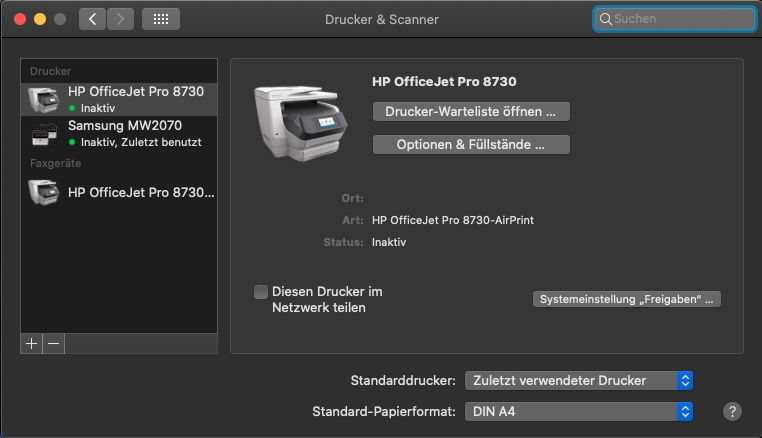
Im einfachsten Fall klickt ihr den Drucker in der Liste einfach an, dann sucht sich macOS den Treiber automatisch heraus. Nach einem kurzen Moment ist dieser dann in der Liste der Drucker vorhanden und kann beim Druck als Ziel ausgewählt werden.
AirPrint macht alles einfacher
Die meisten Drucker der letzten fünf Jahre unterstützen AirPrint – Apples kabellosen Druckstandard. Das bedeutet: Null Konfiguration nötig. Einfach den Drucker ins WLAN einbinden (meist über die Drucker-App des Herstellers oder das Bedienfeld am Gerät), und schon taucht er automatisch in euren Druckoptionen auf. AirPrint funktioniert auch mit vielen älteren Druckern, die über einen WLAN-Router oder eine Fritzbox ins Netzwerk eingebunden sind.
Manuelle Druckereinrichtung
Wenn euer Drucker nicht automatisch erkannt wird, könnt ihr ihn manuell hinzufügen. Klickt dazu auf das +-Symbol und wählt dann den Reiter IP. Hier gebt ihr die IP-Adresse des Druckers ein (findet ihr meist im Drucker-Menü oder auf einem Testausdruck). Als Protokoll wählt ihr in der Regel Internet Printing Protocol – IPP oder Line Printer Daemon – LPD.
Probleme mit älteren Druckern
Wenn ihr einen älteren Drucker verwenden wollt (der durchaus gerade gekauft ist, aber schon länger am Markt), dann müsst ihr gegebenenfalls Druckertreiber installieren. Diese findet ihr jeweils auf der Webseite des Herstellers. Alternativ wählt ihr beim Hinzufügen unter Verwenden > Software auswählen aus der Liste einen kompatiblen Drucker aus. Viele Drucker sind beispielsweise mit dem HP DeskJet oder HP LaserJet kompatibel.
Wichtiger Tipp: Seit macOS Monterey (12.x) warnt das System vor „nicht verifizierten“ Druckertreibern. Das ist völlig normal und bedeutet nicht, dass der Treiber schlecht ist – Apple hat nur nicht alle Treiber geprüft. Ihr könnt diese trotzdem installieren, müsst aber in den Sicherheitseinstellungen explizit erlauben.
Moderne Druckfunktionen nutzen
Heutige Drucker können oft mehr als nur drucken. Multifunktionsgeräte scannen, kopieren und faxen auch. macOS erkennt diese Funktionen meist automatisch. Zum Scannen öffnet ihr einfach die Digitale Bilder-App oder verwendet die Vorschau-App (Ablage > Von Scanner oder Kamera importieren).
Viele neuere Drucker unterstützen auch Universal Print von Microsoft oder Google Cloud Print (wird aber eingestellt). Für Büroumgebungen interessant: Secure Print, bei dem Dokumente erst nach PIN-Eingabe am Drucker ausgegeben werden.
Häufige Probleme lösen
Falls der Drucker nach der Installation nicht richtig funktioniert, hilft oft ein Neustart beider Geräte. Bei WLAN-Druckern prüft auch, ob sie im gleichen Netzwerk wie euer Mac sind – manche Router trennen Gäste-WLAN und Hausnetz.
Ein weiterer Stolperstein: Moderne Drucker haben oft sowohl eine USB- als auch eine WLAN-Verbindung. Entscheidet euch für eine Variante, sonst kann es zu Konflikten kommen.
Drucker entfernen und verwalten
Zum Entfernen eines Druckers markiert ihr ihn in der Liste und klickt auf das –-Symbol. Über das Zahnrad-Symbol erreicht ihr erweiterte Einstellungen wie Standardpapierformat, Druckqualität oder Duplex-Druck.
Fazit: Die Druckereinrichtung unter macOS ist deutlich entspannter geworden. AirPrint macht vieles automatisch, und selbst ältere Geräte lassen sich meist problemlos einbinden. Ein bisschen Geduld beim ersten Setup – dann läuft alles wie geschmiert.
Zuletzt aktualisiert am 28.02.2026



