

Widgets sind seit iOS und iPadOS 14 fester Bestandteil von Apple-Geräten und haben sich inzwischen deutlich weiterentwickelt. Während die Funktion ursprünglich eher rudimentär war, bietet Apple mittlerweile eine breite Palette an Widget-Funktionen – auch wenn Android hier nach wie vor mehr Flexibilität bietet. Trotzdem könnt ihr auf eurem iPhone und iPad mit Smart-Stapeln richtig viel aus euren Homescreens herausholen.
Das Konzept ist simpel und genial: Ihr wollt möglichst wenig Platz auf dem Homescreen verschwenden, aber trotzdem alle wichtigen Informationen im Blick behalten. Während App-Ordner mehrere Apps in einem Symbol bündeln, funktioniert das bei Widgets über Smart-Stapel – nur noch intelligenter.
Smart-Stapel erstellen: So geht’s
Haltet den Finger auf einem freien Bereich eures Homescreens, bis dieser in den Wackelmodus wechselt. Tippt dann auf das Plus-Zeichen oben links und scrollt nach oben zum Smart-Stapel. Hier könnt ihr zwischen verschiedenen Größen wählen – von klein (2×2) bis extra-groß (4×4).
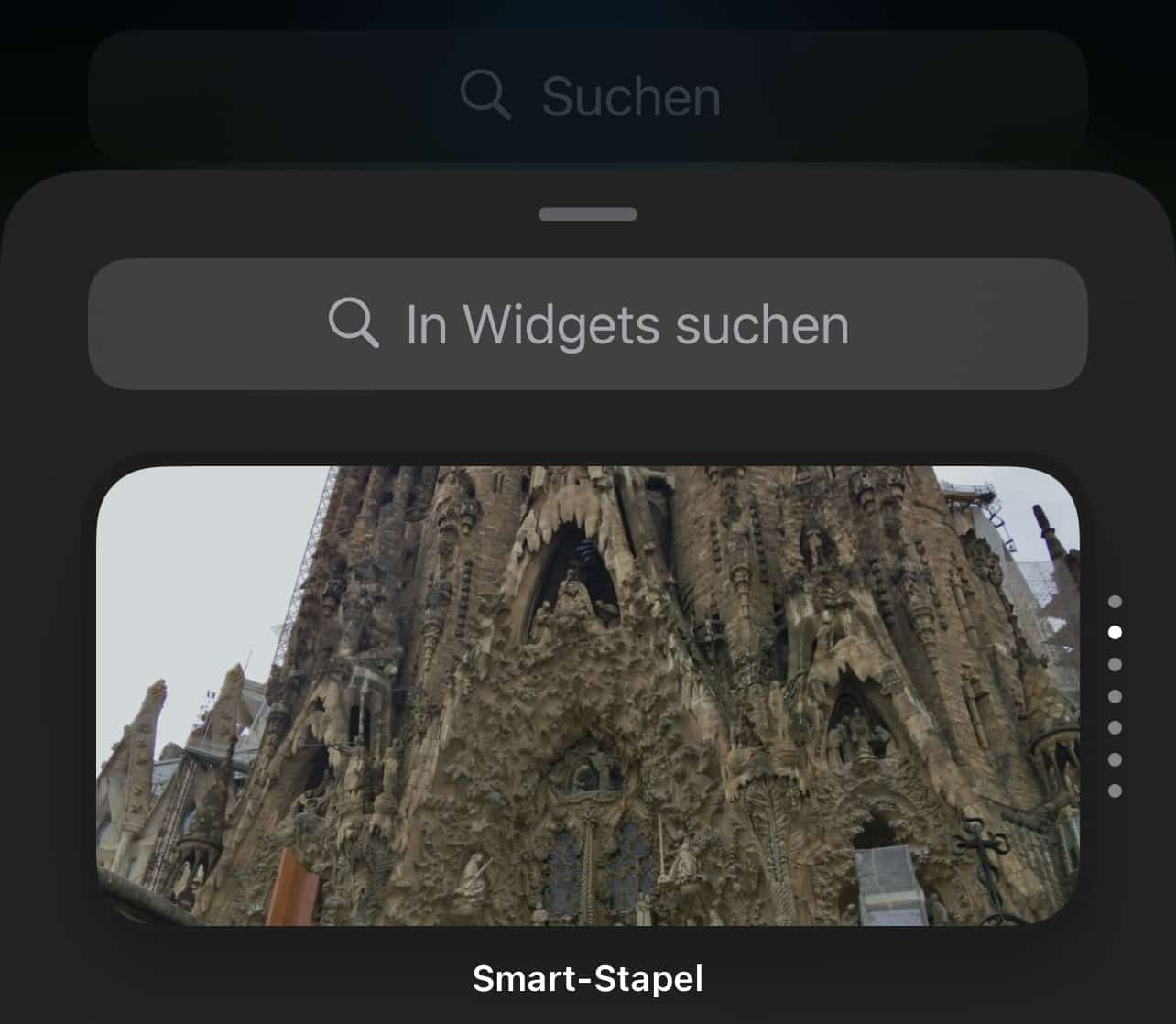
Apple liefert bereits eine Grundausstattung mit verschiedenen System-Widgets mit. Das Geniale: Ihr könnt jetzt beliebige weitere Widgets in den Stapel ziehen – genau wie bei App-Ordnern. Einfach ein Widget gedrückt halten, ziehen und über dem Smart-Stapel loslassen.
Intelligente Anordnung aktivieren
Der wahre Clou liegt in der smarten Funktionalität. Haltet den Finger auf dem Smart-Stapel und wählt Stapel bearbeiten. Hier findet ihr die Option „Intelligente Reihenfolge“.
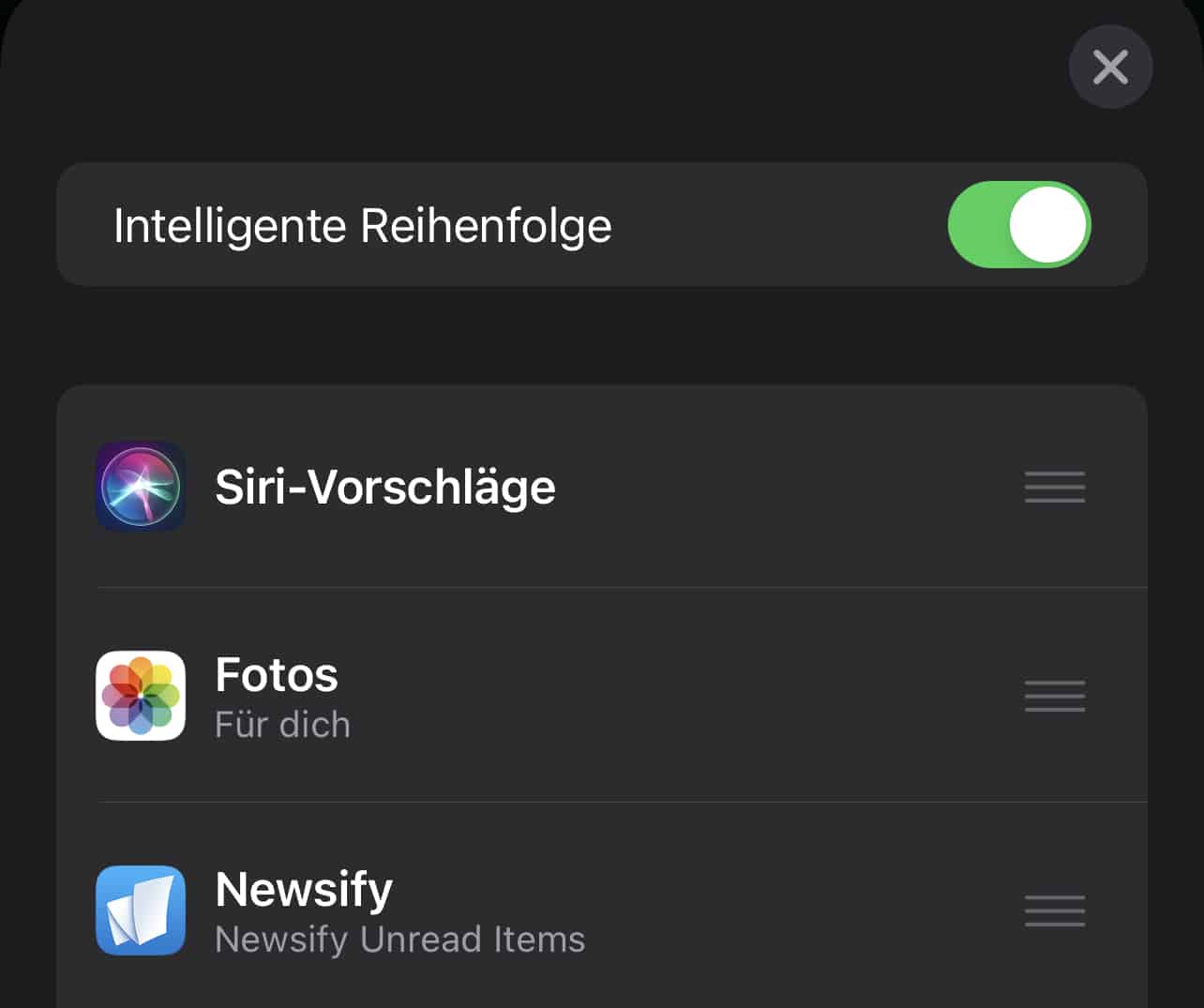
Ist diese aktiviert, analysiert iOS euer Nutzungsverhalten, die Tageszeit, verfügbare neue Inhalte und andere Faktoren. Das System zeigt dann automatisch das gerade relevanteste Widget an. Morgens erscheint vielleicht das Wetter-Widget, nachmittags die Erinnerungen und abends die Fitness-Zusammenfassung.
Erweiterte Funktionen und Tipps
Seit iOS 16 gibt es zusätzliche Möglichkeiten: Interactive Widgets ermöglichen es, direkt im Widget zu agieren – ohne die App zu öffnen. Beispielsweise könnt ihr Reminder abhaken, Musik steuern oder Smart-Home-Geräte bedienen. Diese Interaktivität funktioniert auch innerhalb von Smart-Stapeln.
Besonders praktisch: Widgets verschiedener Größen lassen sich nicht in denselben Stapel packen. Plant also vorher, welche Widget-Größe für eure Bedürfnisse optimal ist. Kleine Widgets zeigen kompakte Infos, während große Widgets mehr Details und Interaktionsmöglichkeiten bieten.
Beliebte Widget-Kombinationen
Einige bewährte Stapel-Kombinationen haben sich etabliert:
- Produktivitäts-Stapel: Kalender, Erinnerungen, Notizen und Bildschirmzeit
- Gesundheits-Stapel: Fitness, Schlaf, Herzfrequenz und Achtsamkeit
- Entertainment-Stapel: Musik, Podcasts, TV und News
- Smart-Home-Stapel: HomeKit-Geräte, Wetter und Shortcuts
Feintuning für maximale Effizienz
In den Stapel-Einstellungen könnt ihr auch die automatische Reihenfolge deaktivieren und Widgets manuell sortieren. Zieht sie einfach in die gewünschte Reihenfolge. Das macht Sinn, wenn ihr bestimmte Widgets häufiger benötigt oder die KI-Auswahl nicht euren Gewohnheiten entspricht.
Ein Tipp für Power-User: Erstellt thematische Stapel auf verschiedenen Homescreen-Seiten. So habt ihr beispielsweise auf der ersten Seite berufliche Widgets und auf der zweiten private. Mit iOS 17 und neuer könkönnt ihr sogar verschiedene Homescreen-Setups für Fokus-Modi einrichten – perfekt für Work-Life-Balance.
Troubleshooting und häufige Probleme
Falls die intelligente Reihenfolge nicht wie gewünscht funktioniert, hilft oft ein Reset der Siri-Vorschläge in den Einstellungen unter „Siri & Suchen“. Auch regelmäßiges manuelles Durchblättern der Widgets „trainiert“ das System und verbessert die Vorhersagen.
Bei Leistungsproblemen solltet ihr die Anzahl der Widgets pro Stapel begrenzen. Mehr als acht Widgets können ältere Geräte verlangsamen. Zudem verbrauchen komplexe Widgets mehr Akku – ein Aspekt, den ihr bei der Zusammenstellung berücksichtigen solltet.
Smart-Stapel sind inzwischen ein mächtiges Tool für die Homescreen-Organisation geworden. Mit der richtigen Konfiguration verwandelt ihr euer iPhone oder iPad in eine noch effizientere Informationszentrale, die sich an euren Alltag anpasst.
Zuletzt aktualisiert am 27.02.2026



