


Microsoft Edge hat sich als Standard-Browser in Windows etabliert und bietet mittlerweile deutlich mehr als nur Webseitenaufrufe. Mit integrierten KI-Features, Shopping-Tools und erweiterten Sicherheitsfunktionen wird Edge immer mächtiger – kann aber auch entsprechend mehr Ressourcen verbrauchen. Wir zeigen euch, wie ihr bei Performance-Problemen schnell wieder flott unterwegs seid.
Bei Windows kennt ihr das Problem: Plötzlich wird der PC träge und bestimmte Apps hängen sich auf. In solchen Fällen ist der Task Manager euer Rettungsanker. Doch bei hängenden Webseiten im Browser hilft dieser nicht weiter – hier könnt ihr nur komplette Apps beenden. Edge komplett abzuschießen ist aber keine gute Lösung, denn damit verliert ihr alle Daten aus sämtlichen Tabs, inklusive nicht gespeicherter Formulareingaben.
Genau für dieses Problem hat Microsoft einen eigenen Task Manager für Edge entwickelt. Um diesen zu öffnen, klickt ihr auf die drei Punkte oben rechts im Edge-Fenster, dann auf Weitere Tools > Browser-Task Manager. Alternativ könnt ihr auch die Tastenkombination Shift + Esc verwenden – das geht deutlich schneller.
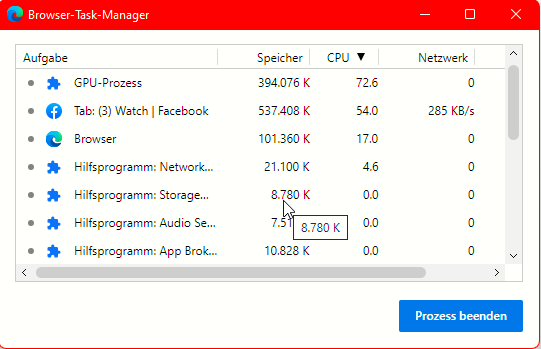
Der Browser-Task Manager ähnelt optisch seinem großen Bruder von Windows. Der entscheidende Unterschied: Statt System-Apps seht ihr hier die einzelnen Tabs, Extensions und internen Komponenten von Edge aufgelistet. Klickt oben auf die Spaltenbeschriftung CPU, um die ressourcenhungrigsten Prozesse nach oben zu sortieren. Besonders hilfreich ist auch die Arbeitsspeicher-Spalte – moderne Webseiten können schnell mehrere Hundert Megabyte RAM verschlingen.
Tabs gezielt beenden
Wenn ihr seht, dass ein bestimmter Tab plötzlich extrem hohe CPU-Last verursacht oder nicht mehr reagiert, könnt ihr ihn gezielt beenden. Klickt den entsprechenden Prozess an und wählt Prozess beenden. Der Tab schließt sich daraufhin, alle anderen bleiben unberührt. Das ist besonders praktisch bei JavaScript-lastigen Webseiten, die sich in Endlosschleifen verfangen haben.
Extensions im Blick behalten
Ein oft übersehener Performance-Killer sind Browser-Erweiterungen. Im Task Manager seht ihr auch diese aufgelistet – und manchmal verbrauchen sie überraschend viele Ressourcen. Erweiterungen wie Werbeblocker, Password-Manager oder Shopping-Assistenten laufen permanent im Hintergrund und analysieren jede besuchte Seite. Falls eine Extension auffällig viel CPU oder RAM verbraucht, könnt ihr sie hier beenden oder später in den Edge-Einstellungen deaktivieren.
GPU-Nutzung überwachen
Moderne Browser nutzen die Grafikkarte für Hardware-beschleunigte Darstellung. Im Edge Task Manager könnt ihr über einen Rechtsklick auf die Spaltenüberschrift zusätzliche Spalten einblenden, darunter auch die GPU-Nutzung. Das ist hilfreich, wenn ihr Probleme mit Videowiedergabe oder WebGL-Inhalten habt.
Vorsicht bei System-Prozessen
Was bei normalen Tabs problemlos funktioniert, kann bei internen Edge-Prozessen kritisch werden. Prozesse wie „Browser“, „GPU Process“ oder „Network Service“ sind essentiell für die Funktion des gesamten Browsers. Diese solltet ihr nur im Notfall beenden, da sie oft zum kompletten Absturz von Edge führen. In solchen Fällen ist es besser, Edge über den Windows Task Manager zu beenden und neu zu starten.
Memory Saver und weitere Optimierungen
Seit 2023 bietet Edge auch automatische Performance-Optimierungen. Die Funktion „Memory Saver“ versetzt inaktive Tabs in den Ruhezustand und gibt Arbeitsspeicher frei. Ihr findet diese unter Einstellungen > System und Leistung. Dort könnt ihr auch bestimmte Websites von der automatischen Ruheschaltung ausnehmen.
Zusätzlich hilft die „Efficiency Mode“ bei schwächeren Geräten oder bei Batteriebetrieb. Edge reduziert dann automatisch die Ressourcennutzung und drosselt Hintergrundaktivitäten.
Profi-Tipp: Crash-Tabs wiederherstellen
Falls ihr versehentlich den falschen Tab beendet habt, keine Panik: Edge merkt sich geschlossene Tabs. Drückt Ctrl + Shift + T, um den zuletzt geschlossenen Tab wieder zu öffnen. Das funktioniert auch bei Tabs, die über den Task Manager beendet wurden.
Der Browser-Task Manager ist ein mächtiges Werkzeug für die tägliche Arbeit mit Edge. Besonders bei vielen geöffneten Tabs oder ressourcenintensiven Webanwendungen verschafft er euch schnell Überblick und Kontrolle über die Performance eures Browsers.
Zuletzt aktualisiert am 23.02.2026



