

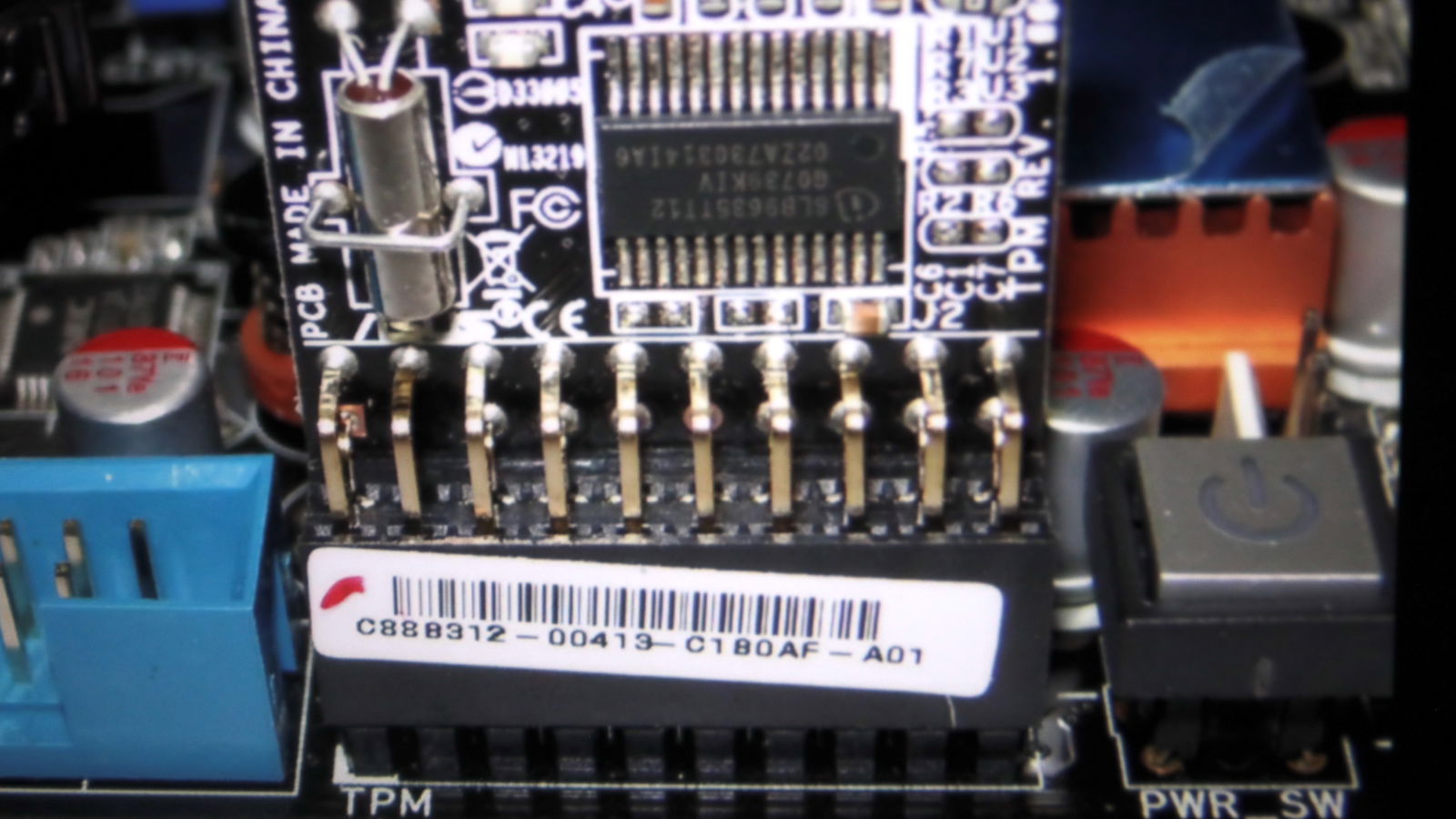
Viele Sicherheitsfunktionen eines PC basieren auf einem TPM, dem Trusted Platform Module oder Sicherheitschip. Wir zeigen Euch, wie Ihr herausfindet, ob in Eurem Rechner einer verbaut ist.
Sicherheit ist ein wichtiges Thema, besonders bei Windows 11 und den neuen Windows 12 Insider Builds. Da gibt es diverse organisatorische Dingen, die Euch als Benutzern obliegen: Sinnvolle Passwörter, Sperren des PCs, Vorsicht bei der Kommunikation mit Fremden, Virenschutz, all das wirkt schon viel. Was aber, wenn Euer Gerät nicht mehr in Euren Händen ist? Dazu hilft die Verschlüsselung, und die braucht für die wirkliche Wirksamkeit eine Hardware, eben den TPM-Chip.
Warum TPM heute wichtiger denn je ist
Seit 2021 ist TPM 2.0 eine zwingende Voraussetzung für Windows 11. Microsoft hat diese Anforderung nie gelockert – im Gegenteil. Mit den neuen KI-Features wie Windows Copilot+ und der lokalen KI-Verarbeitung wird der Sicherheitschip noch wichtiger. Persönliche Daten und KI-Modelle werden zunehmend lokal gespeichert und verarbeitet, wodurch der Schutz dieser Informationen kritischer wird.
Der TPM-Chip schützt nicht nur BitLocker-verschlüsselte Laufwerke, sondern auch biometrische Daten von Windows Hello, Anmeldeinformationen und neuerdings auch KI-generierte Inhalte und Nutzerprofile.
So findet Ihr heraus, ob Euer PC einen TPM hat
Wie aber findet Ihr nun raus, ob Euer Rechner einen solchen Chip hat? Dazu gibt es mehrere Möglichkeiten:
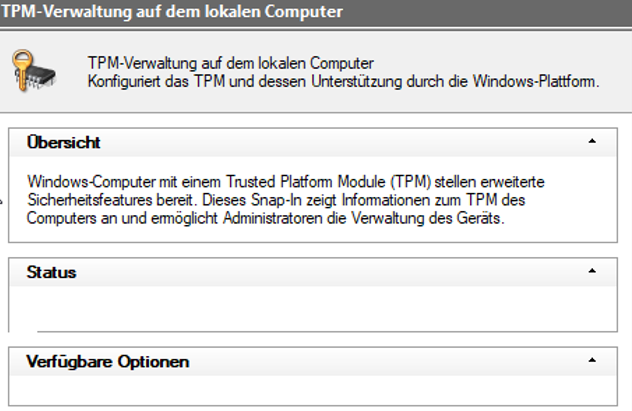
- Tippt in der Suchleiste tpm.msc ein. Windows startet die TPM-Verwaltung, die Euch Informationen zum Chip anzeigt, wenn dieser vorhanden ist. Hier seht Ihr auch die TPM-Version (1.2 oder 2.0) und den Hersteller. Vorsicht: Bei verwalteten Rechnern (beispielsweise in einem Büro-Umfeld) kann hier eine Fehlermeldung erscheinen, weil die Funktion von den Administratoren gesperrt ist. Dann ist die zweite Möglichkeit eine Alternative:
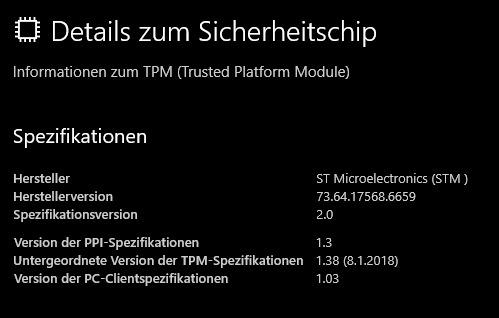
- Unter Einstellungen > Datenschutz und Sicherheit > Windows-Sicherheit > Gerätesicherheit > Sicherheitschip zeigt Windows Euch den TPM-Chip an oder meldet, dass es keinen Chip findet. Da es sich hier um eine Windows-Standardfunktion handelt, ist diese immer verfügbar.
- Alternativ könnt Ihr auch die PowerShell als Administrator öffnen und den Befehl Get-Tpm eingeben. Das zeigt Euch detaillierte Informationen über den TPM-Status an.
TPM aktivieren – so geht’s
Viele moderne PCs haben zwar einen TPM-Chip eingebaut, aber er ist im BIOS/UEFI deaktiviert. Das passiert häufig bei selbst zusammengestellten Gaming-PCs oder älteren Business-Rechnern. So aktiviert Ihr ihn:
- Startet Euren PC neu und drückt während des Bootvorgangs die BIOS-Taste (meist F2, F12, Entf oder ESC)
- Sucht nach Einträgen wie „TPM“, „Security Chip“, „Platform Trust Technology“ (Intel) oder „fTPM“ (AMD)
- Aktiviert die Option und speichert die Einstellungen
- Nach dem Neustart sollte Windows den TPM erkennen
Firmware TPM vs. Hardware TPM
Moderne Prozessoren bieten oft einen Firmware TPM (fTPM bei AMD, PTT bei Intel). Das ist ein softwarebasierter TPM, der die gleichen Funktionen wie ein Hardware-Chip bietet. Für Windows 11 und die meisten Anwendungsfälle ist das völlig ausreichend. Nur in hochsicherheitskritischen Umgebungen wird manchmal ein dedizierter Hardware-TPM bevorzugt.
Was tun ohne TPM?
Ist kein TPM vorhanden und auch kein fTPM im BIOS aktivierbar, habt Ihr noch folgende Optionen:
- Bei älteren PCs könnt Ihr manchmal einen TPM-Chip nachrüsten (falls ein entsprechender Steckplatz vorhanden ist)
- Windows 11 lässt sich mit Registry-Hacks auch ohne TPM installieren, allerdings entfallen dann wichtige Sicherheitsfeatures
- Eine SSD-Verschlüsselung über Software wie VeraCrypt bleibt möglich, ist aber weniger komfortabel
Zukunftssicherheit bedenken
Mit der zunehmenden Digitalisierung und den neuen KI-Features wird TPM immer wichtiger. Microsoft plant bereits weitere Sicherheitsfeatures, die auf TPM aufbauen. Auch andere Hersteller wie Google (mit Chrome OS) setzen verstärkt auf Hardware-basierte Sicherheit. Beim nächsten PC-Kauf solltet Ihr daher unbedingt auf TPM 2.0 achten – es ist mittlerweile Standard, aber bei sehr günstigen Geräten manchmal noch nicht vorhanden.
Der TPM-Chip ist also nicht nur für Windows 11 wichtig, sondern wird in den kommenden Jahren zur Grundvoraussetzung für moderne IT-Sicherheit. Prüft daher am besten gleich, ob Euer System einen hat – und aktiviert ihn gegebenenfalls.
Zuletzt aktualisiert am 21.02.2026



