


Je komplexer ein Text in Word ist, desto mehr Aufmerksamkeit braucht der Leser. Vor allem, wenn unbekannte Begriffe drin sind. Wir zeigen Euch einen Hack, mit dem Ihr Hilfetexte einblenden lassen könnt!
Komplexe Texte mit Fachbegriffen, Abkürzungen oder erklärungsbedürftigen Konzepten stellen sowohl Autor als auch Leser vor eine Herausforderung. Wie bringt man wichtige Zusatzinformationen unter, ohne den Textfluss zu stören? Microsoft Word bietet hier gleich mehrere elegante Lösungen, die in der aktuellen Office 365-Version noch benutzerfreundlicher geworden sind.
Fußnoten als Erklärungstexte in Word
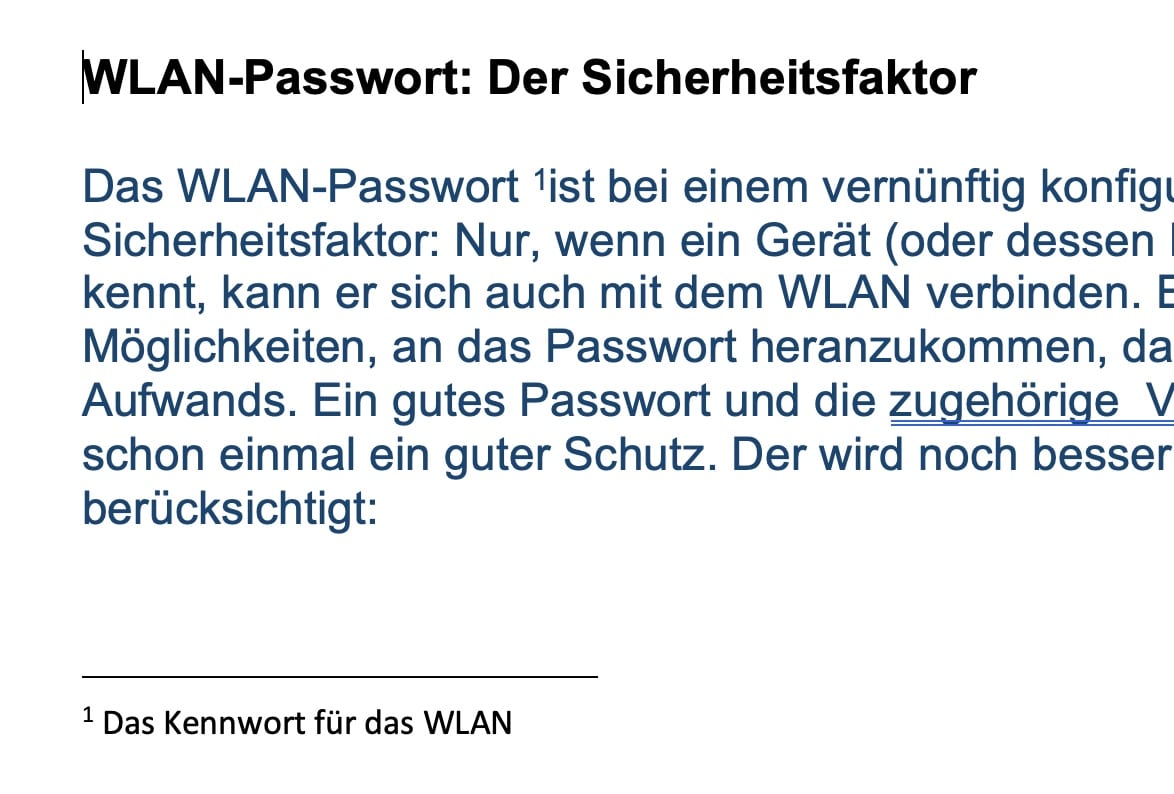
Der einfachste und gebräuchlichste Weg, den Textfluss nicht zu unterbrechen und trotzdem Erklärungen in den Text einfügen, sind Fußnoten. Die finden sich im Text dann nur als fortlaufende kleine Nummer, die dann auf einen Erklärungstext am unteren Ende der Seite verweist. In Word könnt Ihr die so einfügen:
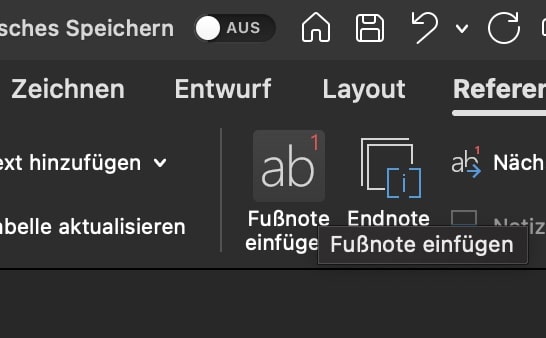
- Markiert das Wort oder den Text, den Ihr erklären möchtet, mit der Maus.
- Klickt in der Menüleiste auf Referenzen (oder Verweise).
- Im zweiten Symbolblock klickt mit der Maus auf Fußnote einfügen.
- Der Cursor springt automatisch an den unteren Rand der Seite. Gebt dort den Erklärungstext zu dem Wort/der Passage ein.
- Wenn Ihr in einem Dokument durch die Fußnoten navigieren wollt, dann klickt in der Symbolleiste auf Nächste Fußnote und dann in der Auswahlliste auf Nächste Fußnote oder Vorherige Fußnote.
In den aktuellen Word-Versionen könnt Ihr übrigens auch Endnoten verwenden, die alle Erklärungen gesammelt am Ende des gesamten Dokuments aufführen. Das ist besonders bei längeren Texten praktisch. Die Formatierung der Fußnoten lässt sich zudem vollständig anpassen – von der Nummerierung bis zur Schriftart.
Quickinfos: Die charmantere Alternative
Fußnoten funktionieren gut, haben aber einen Nachteil: Sie lenken den Leser ab: Er muss aus dem Text auf das Seitenende schauen, sich die richtige Nummer heraussuchen und dann wieder an die richtige Stelle im Text zurückspringen. Viel komfortabler geht das mit QuickInfos, die erscheinen nämlich direkt unter der Maus, wenn Ihr den Mauszeiger auf einen Textteil bewegt:
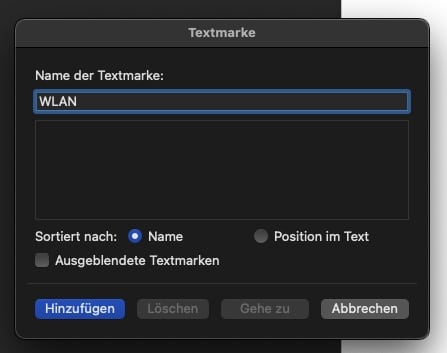
- Markiert das Wort oder den Text, den Ihr erklären möchtet, mit der Maus.
- Klickt in der Menüleiste auf Einfügen > Textmarke. Die Textmarke dient später nur dazu, einen Bezugspunkt zu schaffen.
- Gebt der Textmarke einen sprechenden Namen, sodass Ihr sie später identifizieren könnt. Sie dient nur dazu, dass Ihr im nächsten Schritt den Erklärungstext zuordnen könnt.
- Klickt jetzt auf Einfügen > Link. Wählt die Registerkarte Dieses Dokument aus, unter Textmarken klickt auf die gerade angelegte.
- Klickt oben rechts die Schaltfläche QuickInfo an und gebt den Erklärungstext ein.
- Schließt den Vorgang durch einen Klick auf OK ab.
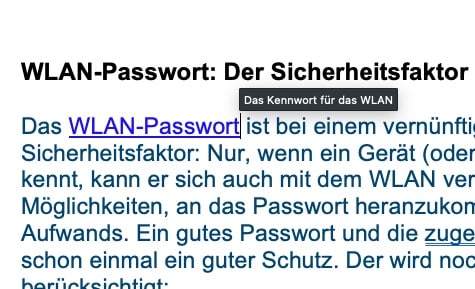
Ihr habt jetzt einen Link im Text auf den zu erklärenden Text angelegt. Der führt natürlich zu dem Text selbst, hat als Link damit keinen Sinn. Durch das Einfügen des Erklärungstextes als QuickInfo bekommt der Leser diesen aber angezeigt, wenn er den Mauszeiger über den Text bewegt. Die Augen bleiben an der richtigen Stelle im Text, die Information stört aber auch den Textfluss nicht.
Kommentare für kollaborative Erklärungen
Eine weitere Option, die besonders bei Dokumenten im Team nützlich ist: Word-Kommentare. Diese erscheinen am rechten Rand und sind perfekt für Erklärungen, die diskutiert oder später entfernt werden sollen. Markiert einfach den Text und klickt auf Überprüfen > Neuer Kommentar. Der Vorteil: Kommentare lassen sich einzeln auflösen, wenn sie nicht mehr benötigt werden.
Moderne Alternative: Microsoft Editor und Designer
Die neuesten Word-Versionen bringen auch KI-gestützte Features mit. Der Microsoft Editor erkennt automatisch komplexe Begriffe und schlägt vereinfachte Alternativen vor. Über Überprüfen > Editor könnt Ihr diese Funktion aktivieren. Sie hilft dabei, Texte von vornherein verständlicher zu gestalten.
Formatierung für bessere Lesbarkeit
Neben Erklärungstexten spielt auch die optische Gestaltung eine Rolle. Hebt wichtige Begriffe durch Fettdruck oder Kursivschrift hervor. Nutzt Aufzählungen und Absätze, um komplexe Inhalte zu strukturieren. In Word könnt Ihr sogar Formatvorlagen für verschiedene Arten von Erklärungstexten anlegen – so bleibt euer Dokument einheitlich und professionell.
Tipps für die Praxis
Bei der Wahl zwischen Fußnoten und QuickInfos kommt es auf den Verwendungszweck an. Für gedruckte Dokumente oder PDFs sind Fußnoten die bessere Wahl. Für digitale Dokumente, die am Bildschirm gelesen werden, bieten QuickInfos mehr Komfort. Kombiniert beide Methoden je nach Bedarf – kurze Erklärungen als QuickInfo, ausführlichere als Fußnote.
Denkt auch daran: Weniger ist oft mehr. Nicht jeder Fachbegriff braucht eine Erklärung, wenn er aus dem Kontext verständlich wird. Die Kunst liegt darin, die richtige Balance zwischen Vollständigkeit und Lesbarkeit zu finden.
Zuletzt aktualisiert am 19.02.2026



