


Ihr wollt etwas erklären, was auf Eurem PC passiert, könnt es aber mit Worten nicht? Dann nutzt doch einfach ein Bild von der Maske, der Fehlermeldung oder der Besonderheit: Das Snipping-Tool ist mit unseren Tipps eine optimale Hilfe!
Bildschirmfotos: es muss nicht kompliziert sein
Für jede Anwendung gibt es eine Vielzahl von Anbietern, die Euch eine App oder gar ein ganzes Software-Paket anbieten wollen. Für die einfachen Anwendungen aber ist das oft gar nicht nötig: Programme wie SnagIt oder Greenshot erfordern eine Installation auf dem PC, die in manchen Situationen nicht möglich ist. Vor allem im Büroumfeld erlauben die internen Vorgaben oft nicht, dass ein Installationsprogramm Änderungen am PC vornimmt. Das Snipping-Tool ist in Windows 11 standardmäßig integriert und kann so ohne Installation gestartet werden.
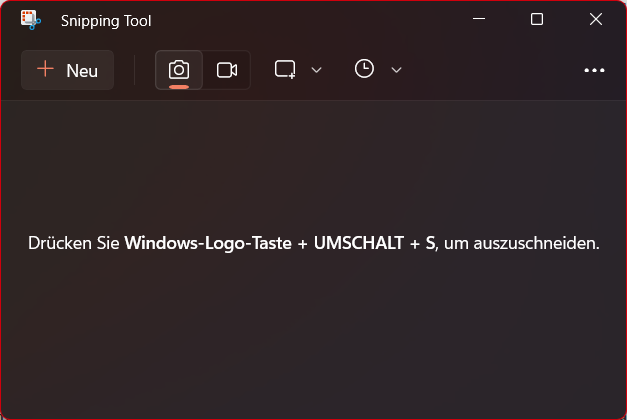
- Sucht in der Windows-Suchleiste nach Snipping. Wenn die App schon installiert ist, dann klickt auf das Suchergebnis.
- Wenn nicht, dann sucht im Windows Store danach (die neue Version heißt mittlerweile Ausschneiden und Skizzieren) oder klickt auf diesen Link. Startet die App dann.
- Um einen Bildschirmausschnitt aufzunehmen, drückt die Tasten Windows + Shift + S. Dann zieht mit der Maus einen Rahmen um den Bereich, den Ihr aufnehmen wollt.
- Im Standard wird der Ausschnitt in die Zwischenablage kopiert, aus der könnt Ihr ihn weiterverarbeiten.
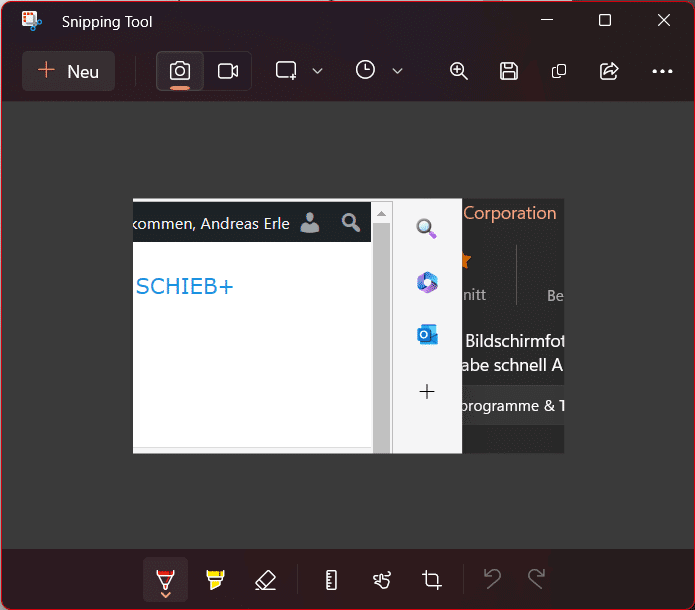
- Unten rechts am Bildschirm erscheint eine Meldung, auf die Ihr mit der Maus klickt, wenn Ihr den Ausschnitt noch bearbeiten wollt. Hier könnt Ihr den Ausschnitt zuschneiden, darauf malen, mit dem Radiergummi Teile entfernen und vieles mehr.
- Über das Diskettensymbol könnt Ihr den bearbeiteten Ausschnitt speichern, mit dem Teilen-Symbol an andere Programme weitergeben oder mit dem Zwischenablage-Symbol in eben dieselbe kopieren und von dort weiterverwenden.
Neue Features in Windows 11 24H2
Microsoft hat das Snipping-Tool in Windows 11 erheblich aufgebohrt. Die neuesten Features machen es zu einem echten Konkurrenten für kostenpflichtige Tools:
- OCR-Texterkennung: Das Tool erkennt automatisch Text in Screenshots und macht ihn kopierbar. Perfekt für Fehlermeldungen oder Textpassagen aus PDFs.
- QR-Code-Scanner: QR-Codes in Screenshots werden automatisch erkannt und können direkt geöffnet werden.
- Scroll-Screenshots: Endlich könkönnt Ihr auch längere Webseiten oder Dokumente komplett erfassen, die nicht auf einen Bildschirm passen.
- Verzögerung-Timer: Ihr könnt eine Verzögerung von 3, 5 oder 10 Sekunden einstellen, um Menüs oder Hover-Effekte zu erfassen.
- Automatische Speicherung: Screenshots können automatisch in einem bestimmten Ordner gespeichert werden, ohne dass Ihr jedes Mal einen Speicherort wählen müsst.
Pro-Tipps für Power-User
Das Snipping-Tool kann mehr, als die meisten denken. Hier sind einige Tricks, die euch Zeit sparen:
- Formen-Modi: Neben dem Rechteck könnt Ihr auch Freihand-Bereiche, Fenster oder den kompletten Bildschirm erfassen.
- Tastenkombinationen: Drückt Windows + Print für einen Vollbild-Screenshot oder Alt + Print für das aktive Fenster.
- Automatischer Dateiname: Screenshots erhalten automatisch Zeitstempel als Dateinamen – perfekt für die Organisation.
- Cloud-Integration: Direkte Weiterleitung an OneDrive oder andere Cloud-Dienste möglich.
- Markup-Tools: Pfeile, Textfelder, Hervorhebungen und Unschärfe-Effekte für sensible Daten sind integriert.
Acropalypse – Geschichte, aber wichtige Lektion
Das Snipping-Tool machte 2023 negative Schlagzeilen wegen der sogenannten Acropalypse-Lücke. Diese Sicherheitslücke sorgte dafür, dass beschnittene Bilder, bei denen Anwender Teile aus dem Bild rausgeschnitten hatten, durch einen Fehler wieder rekonstruierbar waren. Dumm, wenn das vertrauliche Informationen waren!
Die Lücke ist seit über zwei Jahren geschlossen, aber die Lektion bleibt: Bei sensiblen Daten solltet Ihr immer vorsichtig sein. Hier ist, wie Ihr sicherstellt, dass Ihr eine sichere Version nutzt:
- Klickt auf die drei Punkte oben rechts in der Symbolleiste des Tools, dann auf Einstellungen.
- Rollt ganz nach unten durch die Optionen, bis Ihr die Versionsnummer des Snipping-Tools seht.
- Aktuelle Versionen (ab 11.2404.0.0) sind sicher und enthalten alle neuen Features.
- Bei einer niedrigeren Versionsnummer solltet Ihr ein Windows Update durchführen oder die App aus dem Microsoft Store aktualisieren.
Alternative: PowerToys für Profis
Wer noch mehr Funktionen braucht, sollte einen Blick auf Microsofts PowerToys werfen. Das kostenlose Tool-Paket enthält mit PowerToys Screen Ruler und anderen Utilities erweiterte Screenshot-Funktionen. Besonders praktisch: Pixel-genaues Messen von Bildschirmelementen und erweiterte Bildbearbeitung.
Fazit: Einfach, aber mächtig
Das Windows Snipping-Tool hat sich von einem simplen Screenshot-Tool zu einer vollwertigen Bildschirmaufnahme-Lösung entwickelt. Für die meisten Anwendungsfälle reicht es vollkommen aus – und das Beste: Es ist kostenlos und bereits da. Probiert die neuen Features aus, Ihr werdet überrascht sein, was alles möglich ist.
Zuletzt aktualisiert am 19.02.2026



