

Heutzutage hat fast jeder ein Smartphone und damit auch immer eine kleine Kamera in der Tasche. Mit der Einführung der neuen iPhone 17-Modelle hat sich die Fotoqualität noch einmal deutlich verbessert.
Das führt dazu, dass wir mehr Fotos machen als je zuvor. Und damit füllt sich auch die Fotomediathek schneller, inklusive Duplikaten und sehr ähnlicher Aufnahmen. Anfangs wirkt das nicht wie ein großes Problem.
Spätestens wenn du siehst, wie viel Speicherplatz diese Bilder belegen, oder versuchst, ein bestimmtes Foto zu finden und es nicht gleich entdeckst, wird es schnell nervig. Früher oder später musst du doppelte Fotos auf deinem iPhone löschen.
Natürlich kannst du das auch manuell erledigen. In der Praxis ist das aber langsam und ziemlich mühsam, vor allem wenn du Hunderte von Bildern durchgehen musst. Deshalb suchen viele nach einem einfacheren Weg, um doppelte Bilder auf dem iPhone zu löschen, und solche Lösungen gibt es auch.
Doppelte Fotos auf dem iPhone finden und zusammenführen mit dem integrierten Tool
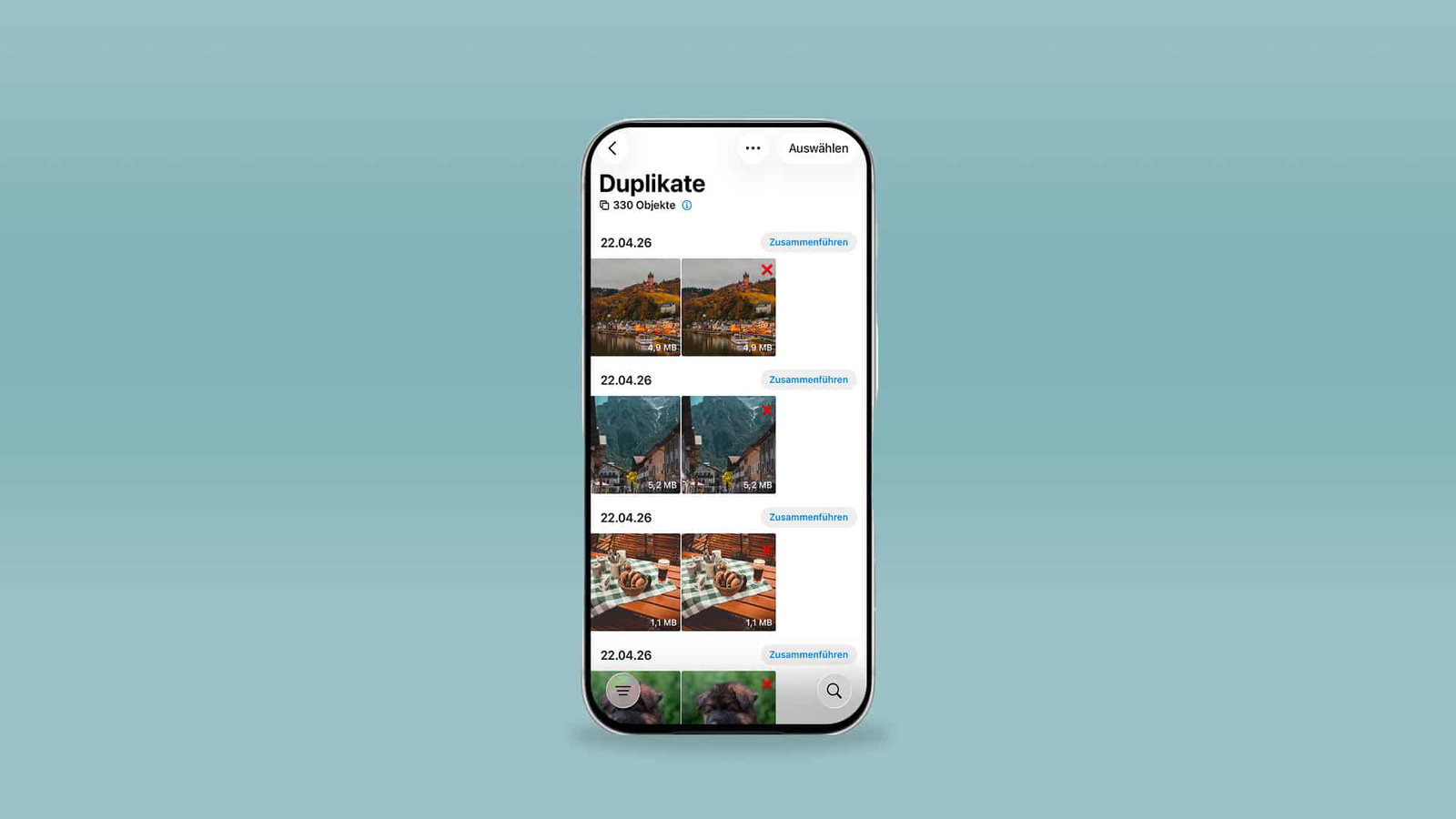
Das Problem mit doppelten Fotos ist nicht neu, und Apple kennt es gut. Seit iOS 16 gibt es eine integrierte Funktion, die Duplikate erkennt und es dir ermöglicht, Fotos auf dem iPhone mit nur wenigen Taps zusammenzuführen. Das klingt zunächst nach einer vollständigen Lösung, aber selbst heute (auch in iOS 26) weist sie noch einige Einschränkungen auf.
Dieses Tool hilft dir, doppelte Fotos unter iOS zu löschen, erkennt aber nur exakte Kopien – meist heruntergeladene oder geteilte Bilder, nicht Aufnahmen aus der Kamera. Ähnlich aussehende Fotos tauchen hier nicht auf. Außerdem braucht die Funktion etwas Zeit, um deine Mediathek zu analysieren, sodass Duplikate erst nach einigen Stunden oder sogar Tagen erscheinen können. Sobald die Indizierung abgeschlossen ist, arbeitet sie jedoch zuverlässig.
- Öffne die Fotos-App
- Scrolle nach unten zum Sonstiges und tippe auf Duplikate
- Warte, falls noch keine Ergebnisse angezeigt werden (die Indizierung läuft möglicherweise noch)
- Sieh dir die gefundenen Duplikat-Gruppen an
- Tippe neben einer Gruppe auf Zusammenführen
- Bestätige den Vorgang

Ähnliche Fotos löschen, die iOS nicht als Duplikate erkennt
Wenn du ähnliche Fotos auf dem iPhone löschen willst, reicht die integrierte Funktion nicht aus. Sie erkennt nur exakte Duplikate, daher brauchst du eine Drittanbieter-App, um nahezu identische Aufnahmen zu finden. Sogenannte Cleaner-Apps schließen diese Lücke: Sie erkennen sowohl Duplikate als auch ähnliche Bilder, gruppieren sie und helfen dir, die überflüssigen Fotos deutlich schneller zu entfernen.
Als Beispiel nehmen wir die kostenlose Clever Cleaner: AI Cleanup App mit ihrer Funktion Ähnliche. Sie scannt deine Mediathek, findet sowohl Duplikate als auch ähnliche Fotos, gruppiert sie und wählt in jeder Gruppe automatisch die beste Aufnahme aus. Du kannst diese Auswahl prüfen, bei Bedarf anpassen und die übrigen Bilder mit wenigen Tipps löschen, entweder gruppenweise oder alles auf einmal.
- Lade die App aus dem App Store herunter oder nutze den QR-Code auf der Website
- Öffne die App, die Funktion Ähnliche startet automatisch
- Erlaube den vollständigen Zugriff auf deine Fotomediathek
- Öffne eine Gruppe, um das ausgewählte beste Foto
- Tippe auf In den Papierkorb, um markierte Fotos zu löschen, oder auf Alle überspringen, um sie zu behalten und fortzufahren
- Wenn du fertig bist, tippe unten auf Leeren und bestätige das Löschen
- Alternativ kannst du auf dem Hauptbildschirm Intelligente Cleanup wählen, um alle überflüssigen Kopien auf einmal zu entfernen, dabei bleiben nur die als bestes markierten Fotos erhalten

Fotomediathek nach dem Bereinigen organisieren
Sobald du doppelte Fotos auf dem iPhone gelöscht hast – ohne App oder mit einer App – wirkt deine Mediathek schon deutlich aufgeräumter und übersichtlicher. Damit das so bleibt, lohnt es sich, ein einfaches Ordnungssystem festzulegen.
Eine Möglichkeit sind Favoriten. Tippe einfach auf das Herzsymbol unter einem Foto, um es zu markieren. Das eignet sich gut für kurzfristige Zwecke, zum Beispiel wenn du Bilder für die Bearbeitung, einen Post oder einen Artikel auswählst. Schnell und praktisch, aber keine ideale Lösung auf Dauer.

Eine deutlich bessere Variante ist es, eigene Alben zu erstellen. Du kannst sie so strukturieren, wie es für dich am besten passt – nach Jahr, Ereignis oder Kategorie. Außerdem lassen sich Alben in Ordnern gruppieren, damit alles übersichtlich bleibt.

Für einen schnelleren Zugriff kannst du Alben auch anpinnen (sowohl die Standardalben aus der Fotos-App als auch deine eigenen).


Fazit: Doppelte Fotos auf dem iPhone sammeln sich schnell wieder an, wenn sich nichts an deinen Gewohnheiten beim Fotografieren und Speichern ändert. Wenn du später weniger Zeit mit dem Aufräumen verbringen willst, ist die einfachste Lösung, genau dort anzusetzen.
Lösche überflüssige Aufnahmen direkt, egal ob es sich um heruntergeladene Bilder oder mehrere ähnliche Fotos aus einer Serie handelt. Ein kurzer Check direkt nach dem Aufnehmen oder Speichern dauert nur ein paar Sekunden, verhindert aber, dass deine Mediathek schnell wieder unübersichtlich wird.



