

Zum Kopieren von Bildern, Videos und anderen Dateien vom eigenen Handy oder Tablet auf den PC ist eine USB-Verbindung nach wie vor eine der praktischsten Methoden. Einfach das USB-Kabel an Mobilgerät und Computer anstecken – fertig! Doch was tun, wenn das Android-Gerät plötzlich nicht erkannt wird?
Normalerweise erscheint beim Anstecken eines Android-Geräts, beispielsweise von Samsung, Google Pixel oder OnePlus, ein neuer Eintrag im Windows Explorer oder macOS Finder. Per Doppelklick greift ihr auf das Gerät wie auf eine externe Festplatte zu. Doch manchmal klappt das nicht auf Anhieb.
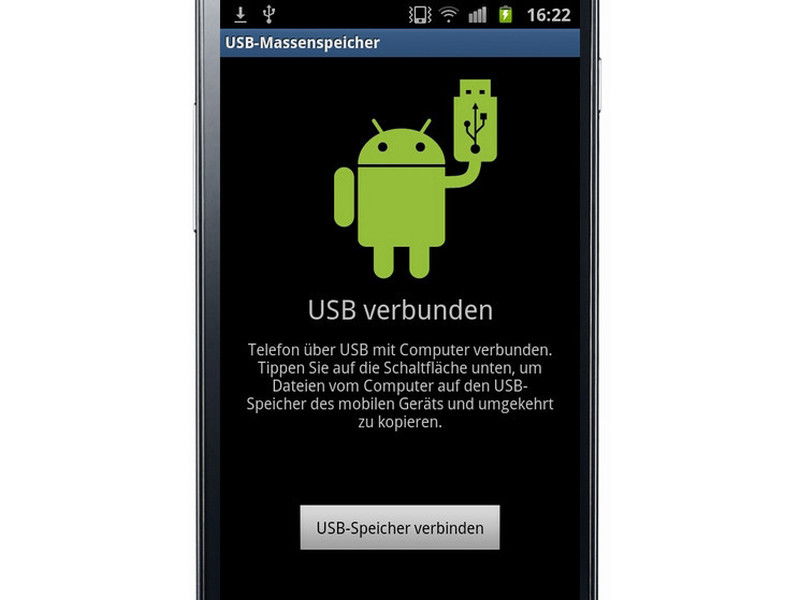
USB-Verbindungstyp richtig einstellen
Moderne Android-Geräte (ab Android 10) verwenden standardmäßig den MTP-Modus (Media Transfer Protocol). Wenn ihr das Smartphone per USB-Kabel anschließt, erscheint in der Benachrichtigungsleiste meist eine Meldung wie „USB für Dateiübertragung verwenden“. Tippt darauf und wählt „Dateiübertragung“ oder „MTP-Modus“ aus.
Alternativ findet ihr die Einstellung unter „Einstellungen > Verbundene Geräte > USB“ oder „Einstellungen > Entwickleroptionen > Standard-USB-Konfiguration“. Hier könnt ihr zwischen verschiedenen Modi wählen:
- Dateiübertragung (MTP): Für den Zugriff auf Dateien vom PC
- Nur laden: Smartphone lädt nur, keine Datenübertragung
- USB-Tethering: Internetverbindung teilen
- PTP (Kamera-Modus): Nur für Fotos und Videos
USB-C und Kabel-Probleme lösen
Viele moderne Android-Geräte nutzen USB-C-Anschlüsse. Nicht alle USB-C-Kabel unterstützen jedoch Datenübertragung – manche sind reine Ladekabel. Testet ein anderes Kabel, idealerweise das Original-Kabel des Herstellers.
Prüft auch den USB-Anschluss am PC oder Mac. USB 3.0-Ports (meist blau markiert) bieten bessere Kompatibilität und höhere Geschwindigkeit als ältere USB 2.0-Anschlüsse.
Entwickleroptionen aktivieren
Wenn das Gerät immer noch nicht erkannt wird, aktiviert die Entwickleroptionen. Geht dafür zu „Einstellungen > Über das Telefon“ und tippt siebenmal auf die „Build-Nummer“. Anschließend findet ihr unter „Einstellungen > System > Entwickleroptionen“ wichtige USB-Einstellungen:
- USB-Debugging: Aktivieren für erweiterte PC-Verbindungen
- USB-Konfiguration auswählen: Standard-Verbindungstyp festlegen
- USB-Verbindung immer bestätigen: Sicherheitsoption deaktivieren
Treiber-Probleme unter Windows beheben
Windows erkennt die meisten Android-Geräte automatisch. Falls nicht, öffnet den Geräte-Manager (Windows-Taste + X, dann „Geräte-Manager“). Sucht nach unbekannten Geräten oder Einträgen mit gelbem Warnzeichen.
Installiert die neuesten Treiber vom Smartphone-Hersteller oder nutzt die universellen Google USB-Treiber. Samsung, Huawei, Xiaomi und andere bieten eigene PC-Software wie Samsung Smart Switch oder HiSuite an, die auch die nötigen Treiber mitbringen.
macOS: Android File Transfer verwenden
Mac-Nutzer benötigen zusätzliche Software für Android-Verbindungen. Googles „Android File Transfer“ ist kostenlos und funktioniert mit den meisten Geräten. Alternativ bietet „OpenMTP“ eine moderne Benutzeroberfläche mit erweiterten Funktionen.
Stellt sicher, dass macOS und die Android File Transfer-App auf dem neuesten Stand sind. Bei Problemen hilft oft ein Neustart beider Geräte.
Alternative Übertragungsmethoden
Wenn die USB-Verbindung partout nicht funktioniert, gibt es bewährte Alternativen:
Cloud-Dienste: Google Drive, Dropbox oder OneDrive synchronisieren Dateien automatisch zwischen Smartphone und PC.
WiFi-Transfer-Apps: Tools wie „AirDroid“, „Pushbullet“ oder „Your Phone“ (Windows) übertragen Dateien drahtlos im lokalen Netzwerk.
Bluetooth: Für kleinere Dateien eine Option, allerdings langsamer als USB oder WiFi.
Nearby Share: Googles AirDrop-Alternative funktioniert zwischen Android-Geräten und neuerdings auch mit Windows-PCs.
Moderne Lösungsansätze 2026
Viele Smartphone-Hersteller setzen mittlerweile auf nahtlose drahtlose Integration. Samsung DeX, Huaweis Multi-Screen Collaboration oder Xiaomis Multi-Screen Collaboration ermöglichen direkte Desktop-Integration ohne Kabelverbindung.
Auch USB4 und Thunderbolt 4-Verbindungen werden immer häufiger und lösen viele Kompatibilitätsprobleme älterer USB-Standards.
Falls alle Tricks versagen, prüft zunächst beide Geräte auf Software-Updates. Oft lösen neue Android-Versionen oder Windows-Updates bekannte USB-Verbindungsprobleme. Ein Neustart beider Geräte wirkt manchmal Wunder – auch wenn es trivial klingt.
Die USB-Verbindung zwischen Android und PC bleibt trotz moderner Cloud-Lösungen relevant für große Datenmengen oder wenn ihr Wert auf lokale Kontrolle über eure Daten legt.
Zuletzt aktualisiert am 15.04.2026



